Izin kamera terus muncul: cara memperbaikinya untuk pindai
Pindai foto butuh kamera, jadi EasyRoutine meminta akses setiap kali belum punya izinnya. Kalau pertanyaannya terus muncul lagi, atau pindai membuka formulir alih-alih kamera, izinkan akses kamera sekali saja di pengaturan HP kamu untuk EasyRoutine.
Kenapa pertanyaannya terus muncul lagi
Mengetuk Foto AI untuk mencatat langsung membuka kamera. Sebelum itu, EasyRoutine mengecek apakah boleh memakai kamera. Kalau belum, dan HP kamu masih mengizinkan aplikasi untuk bertanya, HP menampilkan permintaan izinnya sendiri. Permintaan itu datang dari iOS atau Android, bukan dari EasyRoutine, dan aplikasi tidak bisa menjawabnya untuk kamu.
Jadi permintaannya akan terus kembali selama akses kamera belum diberikan secara permanen. Alasan yang biasa:
- Kamu pernah mengetuk "Jangan izinkan". Di Android, aplikasi mungkin boleh bertanya lagi lain kali, jadi kamu melihat permintaannya di pemindaian berikutnya.
- Kamu memilih "Hanya kali ini" di Android. Izin itu berakhir setelah kamu meninggalkan aplikasi beberapa saat, dan pemindaian berikutnya bertanya lagi.
- Akses dimatikan di pengaturan, oleh kamu, oleh aplikasi privasi, atau setelah memulihkan cadangan HP.
Menjawab Saat aplikasi digunakan (Android) atau Izinkan (iPhone) menghentikan permintaannya.
Saat pindai membuka formulir, bukan kamera
Kalau kamu menolak akses dan HP tidak lagi mengizinkan aplikasi bertanya (di iPhone ini terjadi setelah "Jangan Izinkan" yang pertama), EasyRoutine berhenti membuka kamera sendiri. Membuka pindai lalu langsung masuk ke formulir Catat Aktivitas, jadi kamu tetap bisa mencatat secara manual.
Ketuk tombol kamera di bagian atas formulir itu, dan aplikasi menampilkan Butuh akses kamera dengan pilihan Nanti saja dan Buka Pengaturan. Pesannya menyebut soal menambahkan foto karena izin yang sama berlaku untuk pindai dan untuk mengambil foto aktivitas. Buka Pengaturan membawa kamu ke halaman EasyRoutine di pengaturan HP kamu.
Izinkan akses kamera di pengaturan
iPhone
- Buka Pengaturan dan gulir ke bawah sampai EasyRoutine.
- Nyalakan Kamera.
- Kembali ke EasyRoutine dan buka pindai lagi.
Android
- Buka Setelan, lalu Aplikasi, dan pilih EasyRoutine.
- Ketuk Izin, lalu Kamera.
- Pilih Izinkan hanya saat aplikasi digunakan.
Nama persisnya sedikit berbeda antar merek dan versi Android. Menekan lama ikon EasyRoutine lalu mengetuk Info aplikasi adalah jalan pintas ke halaman yang sama di kebanyakan HP.
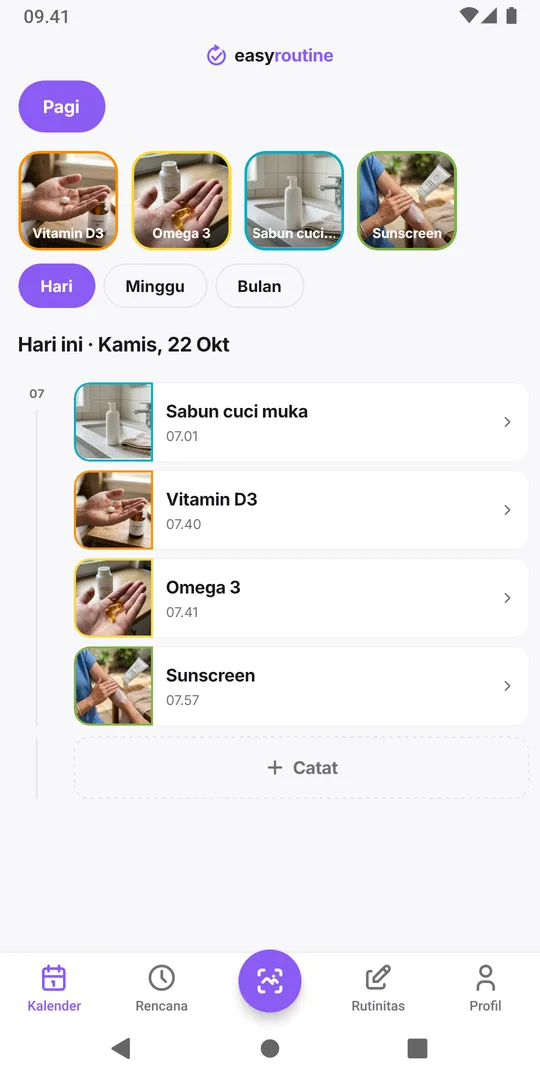
Untuk apa EasyRoutine memakai kamera
Dua hal, dan keduanya kamu sendiri yang memulai:
- Pindai. Kamu memotret sebuah benda dan AI mencocokkannya dengan salah satu aktivitas kamu yang punya foto. Foto pindaian diperkecil, dikirim untuk mencari kecocokan, dan tidak disimpan. Apa yang dilihat AI.
- Foto aktivitas. Ambil Foto di lembar aktivitas. Kamu juga bisa memakai Pilih dari Galeri, yang meminta akses galeri foto, bukan akses kamera.
Pindai hanya bekerja dengan kamera; tidak bisa membaca gambar dari galeri kamu.
Lebih suka tidak memberi akses kamera?
Tidak masalah. Semua fitur selain pindai tetap jalan tanpa kamera: beri aktivitas foto dari galeri, atau tanpa foto sama sekali, dan catat manual dengan Catat di bawah hari itu di Kalender. Cara mencatat aktivitas.
Pertanyaan umum
Bisakah pindai bekerja tanpa akses kamera?
Tidak. Pindai butuh foto langsung dari kamera. Tanpa akses, pindai membuka formulir Catat Aktivitas untuk mencatat manual.
Kenapa pesannya bilang akses kamera dibutuhkan untuk menambahkan foto?
Pindai dan foto aktivitas memakai satu izin kamera yang sama, jadi aplikasi memakai pesan yang sama untuk keduanya. Mengizinkannya memperbaiki keduanya.
Apakah EasyRoutine memakai kamera di latar belakang?
Tidak. Kamera hanya terbuka saat kamu memulai pindai atau mengetuk Ambil Foto untuk sebuah aktivitas.
Apakah aku juga perlu mengizinkan akses galeri foto?
Hanya kalau kamu mau memilih foto aktivitas lewat Pilih dari Galeri. Pindai sendiri tidak pernah memakai galeri.
Baca juga
Lebih lanjut tentang topik ini
- Cara AI EasyRoutine mengenali foto, dan apa yang bisa dipindaiCara AI EasyRoutine memberi nama aktivitas dari fotonya dan mencocokkan pindaian dengan aktivitasmu sendiri, apa yang bisa dan tidak bisa dikenalinya, dan apa yang terjadi kalau tidak ada yang cocok.
- Pindai AI terus mencatat aktivitas yang salah: kenapa mengoreksinya tidak membantu, dan cara memperbaikinyaPindai foto salah pilih suplemen lagi? Menghapus catatan yang salah tidak mengajari pindai apa pun. Perbaiki nama dan foto yang dipakai pindai sebagai pembanding supaya yang mirip tidak tertukar.
- Aku tidak mau memotret setiap produk: apakah harus?Foto bersifat opsional di EasyRoutine. Aktivitas bisa cukup nama dan warna, dan dicatat dengan cara yang sama. Hanya pindai kamera yang butuh foto, jadi tambahkan di tempat yang berguna.
- Pindai tidak jalan tanpa internet: apa yang bisa kamu lakukanPindai EasyRoutine berjalan di server, jadi tidak bisa offline, begitu juga mencatat. Apa yang kamu lihat tanpa sinyal, dan cara mencatatnya nanti di jam sebenarnya.
- Pindai foto lambat atau tidak merespons: apa yang terjadiPindai di EasyRoutine macet di Mencocokkan? Pencocokan terjadi di server, jadi koneksi lemah biasanya penyebabnya. Apa lagi yang memperlambat, dan cara mencatat manual sekarang.
- Fitur pindai menyarankan nama yang salah untuk aktivitasku: apa yang harus dilakukanEasyRoutine menyarankan nama yang salah dari fotomu? Ubah sebelum menyimpan. Nama buatanmu sendiri tidak membuat pindai berhenti berfungsi, dan foto ulang memperbaiki tebakan yang buruk.
Gratis di iPhone dan Android. Masuk dengan Apple, Google, atau email kamu untuk memulai.