Geen herinnering? De activiteit heeft eerst een geplande tijd nodig
Een herinnering in EasyRoutine is geen schakelaar op de activiteit. Hij hoort bij een geplande tijd: een weekdag of een datum plus een kloktijd, ingesteld op het tabblad Plannen. Een activiteit zonder schema, of met ‘Op elk moment’, heeft geen moment om af te gaan, dus stuurt nooit een melding.
Waarom een herinnering een tijd nodig heeft
Een herinnering moet weten wanneer hij afgaat. Meldingen voor EasyRoutine toestaan in de instellingen van je telefoon geeft de app alleen toestemming; het vertelt hem niet wanneer. Die informatie komt uit het schema van de activiteit:
- Welke dagen: gekozen weekdagen voor iets wat terugkomt, of één datum voor iets wat één keer gebeurt.
- Hoe laat: een kloktijd, zoals 08:00.
- Of er een herinnering komt: de instelling Melding van die tijd, en hoe vroeg.
Ontbreekt een van de drie, dan is er geen herinnering. Het vaakst ontbreekt de tweede: een schema op Op elk moment zet de activiteit bovenaan de dag in de kalender, maar heeft geen moment om af te gaan. De app laat dat in het schema zien: de meldingsinstelling is grijs, met de hint Stel een tijd in om dit aan te zetten.
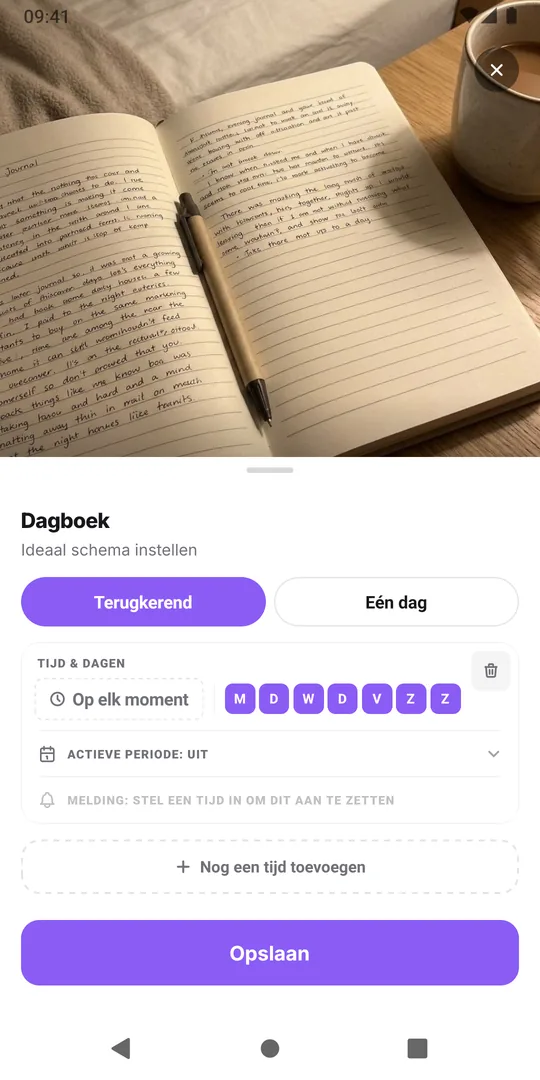
Zo geef je de activiteit een herinnering
- Open het tabblad Plannen en tik op de activiteit.
- Tik onder Terugkerend op de tijd en kies een kloktijd in plaats van Op elk moment. Vink de dagen aan waarop hij terugkomt. Voor iets eenmaligs gebruik je Eén dag en kies je een datum en tijd.
- Zet Melding op Op tijd of 5, 10, 15 of 30 minuten vooraf.
- Sla op.
Het tabblad Plannen toont nu een belletje naast die tijd. De tegel Meldingen op het tabblad Profiel telt de tijden met een herinnering, dus stond die eerst op 0, dan gaat hij één omhoog.
Plannen hoort bij Premium, en herinneringen zitten in schema's, dus voor deze stap heb je een actief abonnement nodig. Waarom herinneringen een betaalde functie zijn legt het verband uit.
Andere redenen waarom een geplande activiteit stil blijft
Heeft de activiteit al een tijd en herinnert hij je nog steeds niet, controleer dan het volgende:
- Elke tijd heeft een eigen instelling. De ochtendherinnering aanzetten zet de avondherinnering niet aan.
- De actieve periode is voorbij. Een tijd met een datum bij Tot stopt na die dag met herinneren.
- De activiteit is gearchiveerd. Gearchiveerde activiteiten herinneren nooit.
- De telefoon blokkeert het. Meldingen uitgezet voor EasyRoutine, een Focus of Niet storen. Zie per ongeluk meldingen uitgezet.
De volledige checklist staat op de pagina ontbrekende meldingen.
Wanneer ‘op elk moment’ de juiste keuze is
Niet elke activiteit heeft een seintje nodig. Dingen die je doet wanneer het je uitkomt, zoals ergens in de avond iets in je dagboek schrijven of planten water geven op een vrije middag, kunnen op Op elk moment blijven: ze staan nog steeds elke dag als gepland in de kalender, en je registreert ze als ze gedaan zijn. Bewaar herinneringen voor activiteiten met een echte deadline op de dag, waar een gemist moment ertoe doet.
Veelgestelde vragen
Kan ik een herinnering krijgen zonder een tijd te kiezen?
Nee. Een herinnering gaat af op een kloktijd of een paar minuten ervoor, dus de geplande tijd moet een kloktijd hebben. Schema's op Op elk moment sturen nooit een melding.
Ik heb meldingen toegestaan in de instellingen van mijn telefoon. Waarom komt er niets binnen?
De toestemming van je telefoon laat EasyRoutine alleen meldingen sturen. Er moet ook een herinnering aanstaan voor een geplande tijd van de activiteit op het tabblad Plannen.
Kan een eenmalige taak me herinneren?
Ja. Gebruik een plan voor Eén dag met een datum en een tijd, en zet de melding aan. Hij gaat één keer af op die datum.
Lees verder
Meer over dit onderwerp
- Mis je de meldingen van je herinneringen? Loop deze checklist doorKomen je herinneringen niet binnen? Loop deze checklist door: een herinnering die echt aanstaat, de meldingsinstellingen van je telefoon, Focus en de app openen.
- Melding "Te veel herinneringen"? Zo maak je ruimteZag je "Te veel herinneringen" na het opslaan van een schema? Een telefoon bewaart 60 komende herinneringen van EasyRoutine. Zo tellen ze op en zo maak je ruimte.
- Hoe vroeg moet je herinnering afgaan?Hoe vroeg moet een herinnering afgaan? Stem de tijd af op de taak: op tijd voor een pil, 10 tot 30 minuten eerder voor alles waarvoor je je moet klaarmaken of de deur uit moet.
- Vertraagt de meldingssamenvatting van je iPhone je herinnering?Komt je herinnering te laat, gebundeld met andere meldingen? De geplande samenvatting van je iPhone houdt hem tegen. Zet EasyRoutine op directe bezorging.
- Eén herinnering voor meerdere activiteiten tegelijk?Wil je één herinnering voor meerdere activiteiten, zoals een hele ochtendroutine? Herinneringen in EasyRoutine horen elk bij één activiteit. Dit is de opzet die er het dichtst bij komt.
- Was je telefoon offline en heb je een herinnering gemist?Een herinnering gemist terwijl je telefoon offline was? Herinneringen van EasyRoutine staan op je telefoon en gaan offline af, maar die met een datum worden alleen online aangevuld.
- Komen herinneringen niet door vanwege Niet storen of Focus?Komen je herinneringen niet door vanwege Niet storen of een Focus? Herinneringen van EasyRoutine volgen de stille modi van je telefoon. Zo laat je ze erdoor.
- Per ongeluk meldingen uitgezet? Zo zet je ze weer aanPer ongeluk meldingen uitgezet of op Sta niet toe getikt? Je herinneringen blijven stil tot je meldingen voor EasyRoutine weer toestaat in de instellingen van je telefoon.
- Waarom zijn herinneringen een betaalde functie?Waarom zijn herinneringen een betaalde functie? In EasyRoutine hoort een herinnering bij een geplande tijd, en plannen is Premium. Registreren, de scan en de kalender blijven gratis.
- Waarom kreeg je een herinnering voor iets wat je al had geregistreerd?Een herinnering gekregen voor iets wat je al registreerde? Herinneringen in EasyRoutine gaan hoe dan ook op hun tijd af. De kalender, niet de melding, laat zien wat gedaan is.
Gratis voor iPhone en Android. Log in met Apple, Google of je e-mail om te beginnen.