Per ongeluk meldingen uitgezet? Zo zet je ze weer aan
Tikte je bij de vraag over meldingen op "Sta niet toe", of zette je meldingen voor EasyRoutine later uit, dan staan je herinneringen nog steeds klaar maar laat je telefoon ze niet zien. Zet meldingen voor EasyRoutine weer aan in de app Instellingen van je telefoon; de schakelaar zit niet in EasyRoutine zelf.
Hoe het gebeurt
Telefoons vragen per app één keer of die meldingen mag sturen, meestal op een moment dat je met iets anders bezig bent. EasyRoutine vraagt het de eerste keer dat er een herinnering klaar te zetten is, dus de vraag verschijnt direct nadat je je eerste schema met een herinnering opslaat. Eén snelle tik op Sta niet toe en elke herinnering blijft vanaf dat moment stil.
Andere manieren waarop het gebeurt:
- Een melding naar links vegen en kiezen om meldingen van de app uit te zetten (iPhone), of lang op een melding drukken en hem uitzetten (Android).
- De meldingscategorie Herinneringen voor EasyRoutine uitzetten op Android.
- Een batterij- of opschoonapp die meldingen uitzette voor apps die je weinig gebruikt.
Waarom de app het niet gewoon opnieuw kan vragen
Heb je eenmaal geweigerd, dan bepaalt de telefoon of een app het opnieuw mag vragen, en meestal mag dat niet. Op een iPhone verschijnt de vraag maar één keer; daarna kan alleen de app Instellingen het nog veranderen. Android laat een app het op sommige versies een tweede keer vragen, en toont de vraag daarna ook niet meer.
Daarom vertelt EasyRoutine het je zelf: sla je een herinnering op terwijl meldingen geblokkeerd zijn, dan toont de app Meldingen staan uit met een knop Instellingen openen. Die knop brengt je direct naar de pagina van EasyRoutine in de instellingen van je telefoon.
Zet meldingen weer aan
iPhone
- Open Instellingen, tik op Berichtgeving en dan op EasyRoutine.
- Zet Sta berichtgeving toe aan.
- Check of stroken en geluiden aanstaan, en of de levering van berichtgeving op Direct staat.
Android
- Open Instellingen, tik op Meldingen of Apps en dan op EasyRoutine.
- Zet Alle EasyRoutine-meldingen aan (de precieze tekst verschilt per merk telefoon).
- Check of de categorie Herinneringen ook aanstaat.
De handleiding van Apple over instellingen voor berichtgeving en de pagina van Google over meldingen beheren tonen de schermen voor jouw versie.
Je herinneringen zijn nooit verwijderd
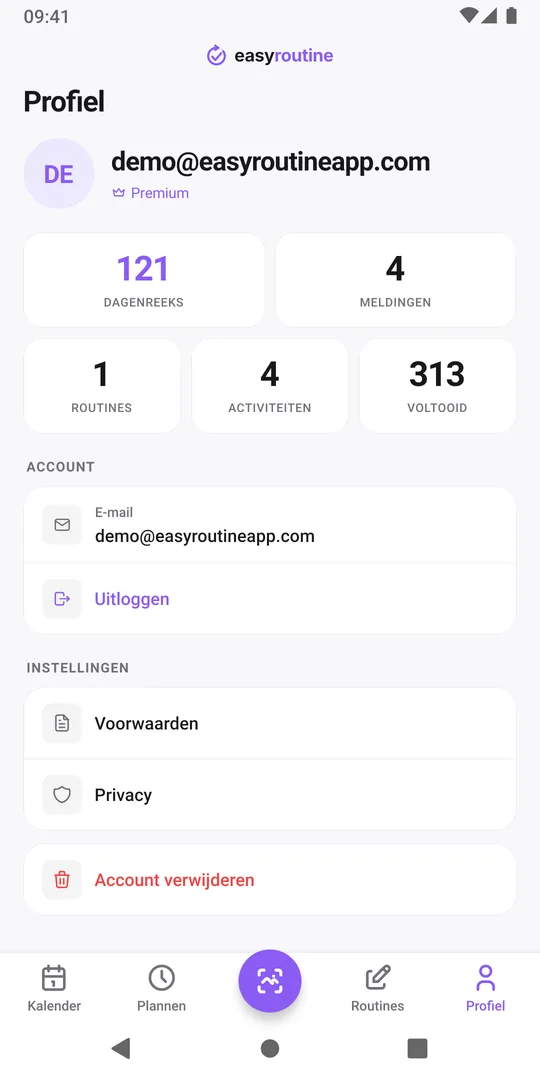
Meldingen uitzetten zorgt er alleen voor dat de telefoon ze niet toont. Je schema's en herinneringsinstellingen staan in je account en blijven precies zoals ze waren. De tegel Meldingen in het tabblad Profiel telt nog steeds je herinneringstijden, een goede manier om te checken dat ze er nog zijn.
Sluit EasyRoutine na het weer aanzetten van meldingen helemaal af en open de app opnieuw, zodat hij je herinneringen nog een keer aan de telefoon doorgeeft. Wacht dan op de volgende herinnering met een belletje in het tabblad Plannen. Komt die nog steeds niet, dan behandelt de checklist voor ontbrekende meldingen focusmodi, de meldingsoverzichten op de iPhone en de rest.
Veelgestelde vragen
Kan ik meldingen weer aanzetten in EasyRoutine zelf?
Nee. Toestemming om meldingen te tonen regelt de telefoon. EasyRoutine kan je alleen met de knop Instellingen openen naar de juiste pagina sturen.
Moet ik mijn herinneringen opnieuw instellen?
Nee. Schema's en herinneringsinstellingen blijven in je account. Sluit de app en open hem opnieuw nadat je meldingen hebt toegestaan, dan worden de herinneringen weer op de telefoon klaargezet.
Krijg ik de herinneringen die ik miste toen meldingen uitstonden alsnog?
Nee. Herinneringen die afgingen terwijl meldingen geblokkeerd waren, worden niet later afgeleverd. De geplande items blijven vervaagd staan in de weergaven Week en Dag (een holle ring in de weergave Maand), en je kunt ze nog steeds registreren als je de activiteit deed.
Lees verder
Meer over dit onderwerp
- Mis je de meldingen van je herinneringen? Loop deze checklist doorKomen je herinneringen niet binnen? Loop deze checklist door: een herinnering die echt aanstaat, de meldingsinstellingen van je telefoon, Focus en de app openen.
- Melding "Te veel herinneringen"? Zo maak je ruimteZag je "Te veel herinneringen" na het opslaan van een schema? Een telefoon bewaart 60 komende herinneringen van EasyRoutine. Zo tellen ze op en zo maak je ruimte.
- Hoe vroeg moet je herinnering afgaan?Hoe vroeg moet een herinnering afgaan? Stem de tijd af op de taak: op tijd voor een pil, 10 tot 30 minuten eerder voor alles waarvoor je je moet klaarmaken of de deur uit moet.
- Vertraagt de meldingssamenvatting van je iPhone je herinnering?Komt je herinnering te laat, gebundeld met andere meldingen? De geplande samenvatting van je iPhone houdt hem tegen. Zet EasyRoutine op directe bezorging.
- Geen herinnering? De activiteit heeft eerst een geplande tijd nodigKrijg je geen herinnering voor een activiteit? In EasyRoutine hoort een herinnering bij een geplande tijd. Zonder weekdag of datum en een kloktijd kan er niets afgaan.
- Eén herinnering voor meerdere activiteiten tegelijk?Wil je één herinnering voor meerdere activiteiten, zoals een hele ochtendroutine? Herinneringen in EasyRoutine horen elk bij één activiteit. Dit is de opzet die er het dichtst bij komt.
- Was je telefoon offline en heb je een herinnering gemist?Een herinnering gemist terwijl je telefoon offline was? Herinneringen van EasyRoutine staan op je telefoon en gaan offline af, maar die met een datum worden alleen online aangevuld.
- Komen herinneringen niet door vanwege Niet storen of Focus?Komen je herinneringen niet door vanwege Niet storen of een Focus? Herinneringen van EasyRoutine volgen de stille modi van je telefoon. Zo laat je ze erdoor.
- Waarom zijn herinneringen een betaalde functie?Waarom zijn herinneringen een betaalde functie? In EasyRoutine hoort een herinnering bij een geplande tijd, en plannen is Premium. Registreren, de scan en de kalender blijven gratis.
- Waarom kreeg je een herinnering voor iets wat je al had geregistreerd?Een herinnering gekregen voor iets wat je al registreerde? Herinneringen in EasyRoutine gaan hoe dan ook op hun tijd af. De kalender, niet de melding, laat zien wat gedaan is.
Gratis voor iPhone en Android. Log in met Apple, Google of je e-mail om te beginnen.