Komen herinneringen niet door vanwege Niet storen of Focus?
Herinneringen van EasyRoutine zijn gewone meldingen op je telefoon, dus Niet storen, Slaap, Werk en andere Focus-modi dempen ze net als die van elke andere app. Dat is zo bedoeld. Moet een herinnering door een stille modus heen komen, voeg EasyRoutine dan toe aan de apps die die modus toestaat, in de instellingen van je telefoon zelf.
Waarom de stille modus wint
Niet storen en Focus-modi bestaan zodat jij bepaalt welke apps je mogen onderbreken. Een app kan dat niet zelf opzijzetten, en een herinneringsapp die dat wel kon, zou de eerste zijn die mensen verwijderen. Staat een stille modus aan en staat EasyRoutine niet op de lijst met toegestane apps, dan komt de herinnering wel binnen, maar stil: hij wacht in de meldingenlijst zonder banner of geluid, en je ziet hem later.
De gewone gevallen:
- De Focus Slaap of de bedtijdmodus begint voor een herinnering voor een avondtablet of om laat te flossen.
- De Focus Werk dempt een supplement rond het middaguur of een rekpauze.
- De Focus Rijden vangt een herinnering voor de sportschool af.
- Een schema dat je was vergeten zet Niet storen elke dag op een vaste tijd automatisch aan.
Bepaal welke herinneringen erdoor mogen breken
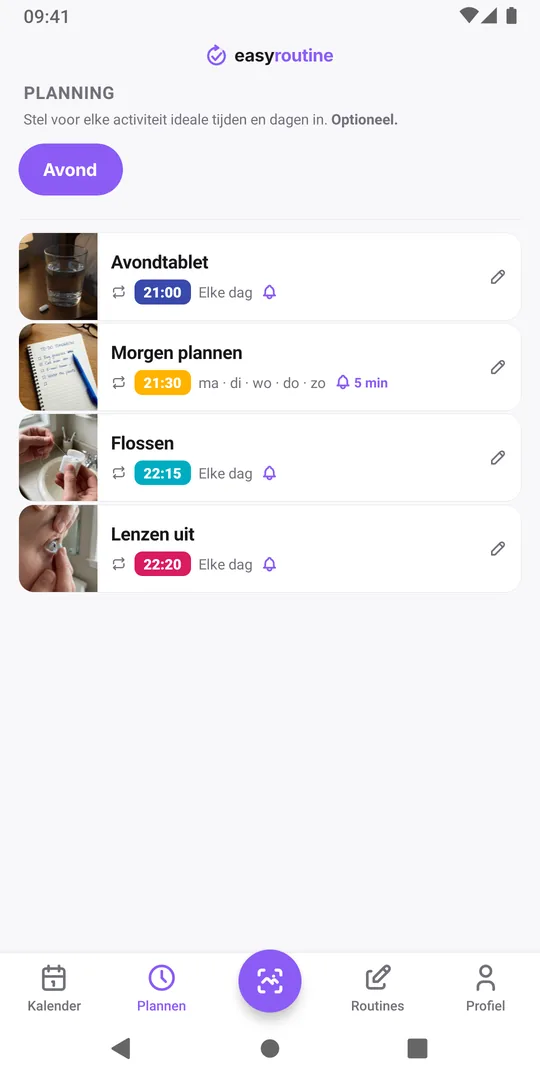
Voordat je EasyRoutine door elke stille modus laat, kijk je naar je herinneringen op het tabblad Plannen. Een Focus-modus staat een hele app toe of dempt hem, geen losse herinneringen. Laat je EasyRoutine door de Focus Slaap, dan gaat elke herinnering van EasyRoutine tijdens je slaapuren af.
Vaak is de betere oplossing de tijd van de herinnering, niet de instelling. Begint je Focus Slaap om 22:30 en staat je herinnering om te flossen op 22:45, zet de herinnering dan op 22:15 en alles blijft zoals het was. Elke geplande tijd heeft een eigen instelling Melding en een tijd vooraf, dus je kunt ook een paar minuten eerder laten afgaan terwijl de modus nog uit staat.
Laat EasyRoutine door een stille modus
iPhone
- Open Instellingen en tik op Focus.
- Kies de Focus die op het tijdstip van de herinnering aanstaat, bijvoorbeeld Slaap of Niet storen.
- Tik onder Sta meldingen toe op Apps en voeg EasyRoutine toe.
Herhaal dit voor elke Focus die je op het tijdstip van een herinnering gebruikt. De handleiding van Apple over meldingen toestaan voor een Focus heeft de details voor jouw iOS-versie.
Android
- Open Instellingen en zoek Niet storen (in nieuwere versies onder Modi).
- Open de apps die mogen onderbreken en voeg EasyRoutine toe.
Menunamen verschillen per telefoonmerk. De pagina van Google over Niet storen en modi behandelt standaard-Android. Zorg ook dat de meldingscategorie Herinneringen van EasyRoutine aanstaat.
Controleer of het werkt
Zet de stille modus aan en wacht op de volgende herinnering met een belletje op het tabblad Plannen, of stel een testtijd een paar minuten vooruit in. Hij hoort nu met een banner en geluid binnen te komen. Verschijnt hij nog steeds helemaal niet, dan is de oorzaak iets anders: loop de checklist voor meldingen die niet komen door. Controleer op een iPhone ook of EasyRoutine niet in de meldingssamenvatting zit.
Herinneringen horen bij Premium, samen met de schema's waar ze bij horen.
Veelgestelde vragen
Kan ik maar één herinnering van EasyRoutine door Niet storen laten?
Nee. Stille modi staan een hele app toe of dempen hem. Wil je één herinnering hoorbaar houden, zet de tijd dan voor het begin of na het einde van de stille modus.
Heb ik de herinnering helemaal gemist?
Meestal niet. Een gedempte herinnering komt nog steeds in de meldingenlijst terecht, en de geplande vermelding blijft vervaagd in de weergaven Week en Dag (een holle ring in de weergave Maand) tot je hem registreert.
Verandert EasyRoutine mijn instellingen voor Focus of Niet storen?
Nee. De app verandert ze nooit. Welke apps een stille modus mogen onderbreken, stel je alleen in de instellingen van je telefoon in.
Lees verder
Meer over dit onderwerp
- Mis je de meldingen van je herinneringen? Loop deze checklist doorKomen je herinneringen niet binnen? Loop deze checklist door: een herinnering die echt aanstaat, de meldingsinstellingen van je telefoon, Focus en de app openen.
- Melding "Te veel herinneringen"? Zo maak je ruimteZag je "Te veel herinneringen" na het opslaan van een schema? Een telefoon bewaart 60 komende herinneringen van EasyRoutine. Zo tellen ze op en zo maak je ruimte.
- Hoe vroeg moet je herinnering afgaan?Hoe vroeg moet een herinnering afgaan? Stem de tijd af op de taak: op tijd voor een pil, 10 tot 30 minuten eerder voor alles waarvoor je je moet klaarmaken of de deur uit moet.
- Vertraagt de meldingssamenvatting van je iPhone je herinnering?Komt je herinnering te laat, gebundeld met andere meldingen? De geplande samenvatting van je iPhone houdt hem tegen. Zet EasyRoutine op directe bezorging.
- Geen herinnering? De activiteit heeft eerst een geplande tijd nodigKrijg je geen herinnering voor een activiteit? In EasyRoutine hoort een herinnering bij een geplande tijd. Zonder weekdag of datum en een kloktijd kan er niets afgaan.
- Eén herinnering voor meerdere activiteiten tegelijk?Wil je één herinnering voor meerdere activiteiten, zoals een hele ochtendroutine? Herinneringen in EasyRoutine horen elk bij één activiteit. Dit is de opzet die er het dichtst bij komt.
- Was je telefoon offline en heb je een herinnering gemist?Een herinnering gemist terwijl je telefoon offline was? Herinneringen van EasyRoutine staan op je telefoon en gaan offline af, maar die met een datum worden alleen online aangevuld.
- Per ongeluk meldingen uitgezet? Zo zet je ze weer aanPer ongeluk meldingen uitgezet of op Sta niet toe getikt? Je herinneringen blijven stil tot je meldingen voor EasyRoutine weer toestaat in de instellingen van je telefoon.
- Waarom zijn herinneringen een betaalde functie?Waarom zijn herinneringen een betaalde functie? In EasyRoutine hoort een herinnering bij een geplande tijd, en plannen is Premium. Registreren, de scan en de kalender blijven gratis.
- Waarom kreeg je een herinnering voor iets wat je al had geregistreerd?Een herinnering gekregen voor iets wat je al registreerde? Herinneringen in EasyRoutine gaan hoe dan ook op hun tijd af. De kalender, niet de melding, laat zien wat gedaan is.
Gratis voor iPhone en Android. Log in met Apple, Google of je e-mail om te beginnen.