Prueba de hábito de dos semanas: plantilla de horario con fecha de fin incluida
¿Merece la pena este hábito nuevo o solo sonaba bien el domingo por la noche? Una prueba de dos semanas lo responde con datos en lugar de con una sensación. Aquí tienes una plantilla para copiar, cómo darle una fecha de fin real en EasyRoutine y qué mirar el día 14.
Por qué funcionan dos semanas fijas
Los hábitos sin final se abandonan fácilmente y sin hacer ruido. Una prueba con un último día claro es distinta: solo tienes que cumplir catorce días y al final decides a propósito. Dos semanas incluyen cada día de la semana dos veces, así ves cómo encaja el hábito tanto en los días ajetreados como en los tranquilos.
Los buenos candidatos son pequeños y concretos: diez minutos de estiramientos al levantarte, diez páginas de lectura antes de dormir, un paseo después de comer. Decide antes de empezar qué significa para ti "merece la pena", por ejemplo "registrado al menos 10 de 14 días", y apúntalo.
La plantilla
Cópiala y cambia el hábito por el tuyo. Las fechas son un ejemplo de una ventana de 14 días.
Rutina: Prueba 2 semanas
Nombre de la actividad: Estiramientos (corto, para que quepa en una casilla; añade "prueba" si lo pones en una rutina que ya tienes)
Días: todos los días (o de lunes a viernes, si el hábito solo encaja en días laborables)
Hora: 7:15
Período activo (Premium): desde el lunes 2 de noviembre hasta el domingo 15 de noviembre (los dos días cuentan: 14 días)
Recordatorio (Premium): a la hora
Me lo quedo si: registrado al menos 10 de 14 días
Comentario al registrar: una palabra sobre cómo fue, más una marca verde, ámbar o roja
Poner la prueba en su propia rutina la mantiene visible y separada de los hábitos en los que ya confías. Puedes hacer dos o tres pruebas a la vez en la misma rutina, cada una como su propia actividad, siempre que cada una sea pequeña.
Haz la prueba en el plan gratuito
Registrar y el calendario son gratis, así que la prueba en sí no cuesta nada. En la pestaña Rutinas, toca Añadir rutina y llámala Prueba 2 semanas; luego toca Añadir actividad y ponle nombre al hábito. Cada día que lo hagas, toca + Registrar en ese día y elígelo. ¿Lo hiciste por la mañana y olvidaste registrarlo? Regístralo después con la hora real, o añádelo al día anterior.
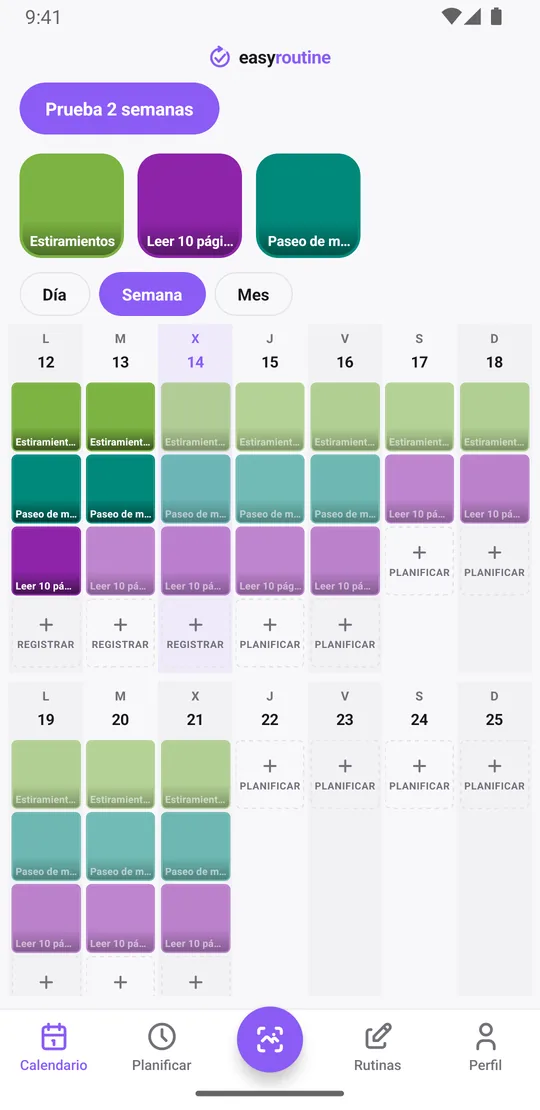
Para ver solo la prueba, toca el mosaico del hábito arriba en el calendario: el calendario muestra solo ese hábito, y los días registrados, los huecos y tu último registro saltan a la vista. La vista mensual muestra las dos semanas de una vez. Si el hábito tiene un objeto claro, como el libro que lees o tu esterilla de yoga, ponle una foto a la actividad y podrás registrarlo con el escaneo con foto apuntando la cámara.
Comentarios y marcas: el porqué detrás del número
Cada registro puede llevar un comentario corto y una marca verde, ámbar o roja, también gratis. Añádelos a algunos registros ("espalda rígida", "fácil", "solo 5 minutos", "saltado, reunión tarde") y decide una vez qué significa cada color, por ejemplo verde para hecho según lo previsto, ámbar para una versión más corta y rojo para un día que costó. Cada vez que registras, la hoja Registro muestra tus últimos comentarios de ese hábito, así notas un patrón mientras la prueba sigue en marcha. Los comentarios no aparecen en el calendario; toca un registro para leer el suyo. El día 14 te dirán más que el simple recuento.
Con Premium: un período que termina a las dos semanas
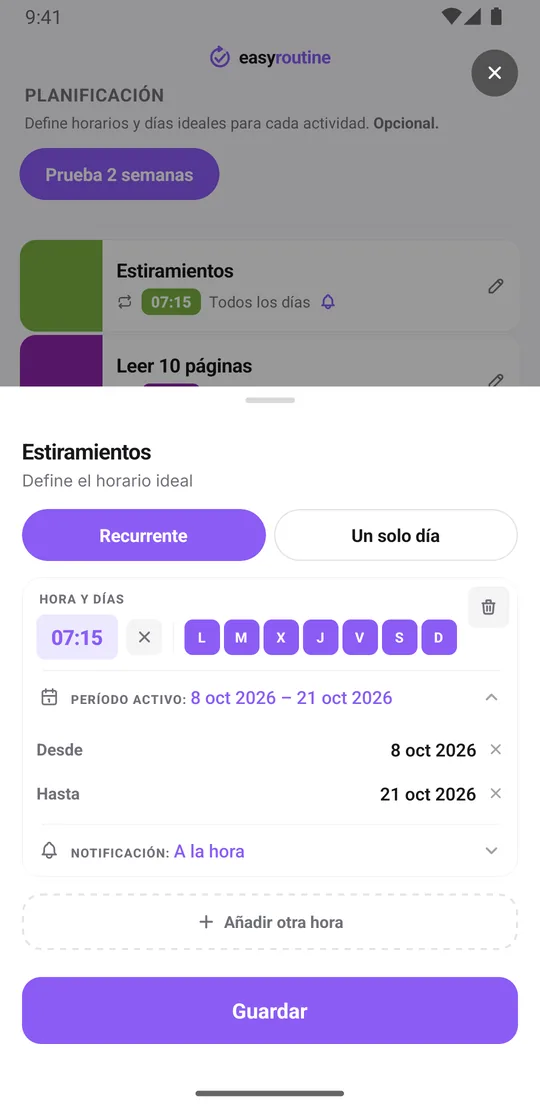
- Abre la pestaña Planificar y elige la actividad. En Recurrente, pon la hora y toca los días.
- Toca Período activo, pon en Desde tu primer día y en Hasta tu último día. Las dos fechas cuentan, así que si empiezas un lunes terminas el domingo de la semana siguiente.
- Pon una Notificación, a la hora o hasta 30 minutos antes, si quieres un aviso cada día.
- Si el hábito tiene dos horas al día, añade la segunda con Añadir otra hora y dale el mismo período activo, porque cada hora tiene el suyo.
Cada día previsto aparece entonces como entrada atenuada hasta que lo registras; tócalo y guárdalo en la hoja Registro. ¿Te saltaste un día? No borres nada. Una entrada atenuada en un día pasado es un dato honesto, y la prueba consiste justo en descubrir lo que pasa de verdad. La planificación, los períodos activos y los recordatorios forman parte de Premium. Más sobre la planificación.
Qué pasa cuando terminan las dos semanas
El día después de la fecha Hasta, el hábito deja de aparecer en tu calendario y sus recordatorios se detienen. No tienes que borrar nada. La app no envía ningún mensaje ni te pide renovar; las entradas planificadas simplemente terminan. Todo lo que registraste se queda en el calendario y la actividad sigue en su rutina, así que puedes seguir registrándola cualquier día con el botón de registrar.
Lista de revisión del día 14
Dedica dos minutos al calendario y repasa esto:
- Cuenta los días registrados. Toca el mosaico del hábito para ver solo ese hábito, abre la vista semanal o mensual y cuenta sus días. La app no muestra porcentajes, así que cuentas tú, cosa de segundos con 14 días.
- Mira las entradas atenuadas. Cada una que queda en un día pasado es un día planificado que te saltaste. ¿Se acumulan en ciertos días de la semana? Ahí es donde el hábito no encaja.
- Lee tus comentarios y marcas. Las marcas se ven como puntos en las vistas de día y semana; toca un registro para leer su comentario. ¿Sobre todo verde y "fácil", o ámbar y "a la fuerza"?
- Echa un vistazo a tu racha. La racha de tu Perfil cuenta los días seguidos con algún registro, en todas las rutinas, así que tómala como una señal general y no como una nota de este hábito.
- Compáralo con la regla que apuntaste antes de empezar.
Y luego decide:
- Quedártelo: abre la hora en la pestaña Planificar, borra la fecha Hasta y mueve la actividad a una rutina habitual con Mover a rutina.
- Alargarlo: pon una nueva fecha Hasta para una o dos semanas más.
- Dejarlo: no hagas nada y deja que termine, o archiva la actividad para ocultarla. Sus registros se quedan en el calendario.
Preguntas frecuentes
¿Cómo planifico un hábito solo durante dos semanas?
Con Premium, abre el hábito en la pestaña Planificar, pon sus días y su hora en Recurrente, toca Período activo y pon en Desde tu primer día y en Hasta el día 14. Las dos fechas están incluidas.
¿Qué pasa cuando terminan las dos semanas?
El hábito deja de aparecer en el calendario y sus recordatorios se detienen. La app no te pide renovar. Tus registros se quedan y la actividad sigue en su rutina, así que puedes alargarlo o seguir registrándolo.
¿Cómo decido si me quedo con el hábito después de la prueba?
Cuenta los días registrados en la vista semanal o mensual, mira qué días planificados te saltaste, lee tus comentarios y marcas y compara el resultado con la regla que pusiste antes de empezar, como 10 de 14 días.
¿Puedo hacer una prueba de dos semanas en el plan gratuito?
Sí. Registrar cada día, los comentarios, las marcas y el calendario son gratis; toca el mosaico del hábito para ver solo sus días y contarlos. Las fechas automáticas de inicio y fin y los recordatorios necesitan Premium.
Sigue leyendo
Gratis en iPhone y Android. Inicia sesión con Apple, Google o tu correo para empezar.