Benachrichtigungen versehentlich ausgeschaltet? So schaltest du sie wieder ein
Hast du bei der Abfrage auf "Nicht erlauben" getippt oder Benachrichtigungen für EasyRoutine später ausgeschaltet, sind deine Erinnerungen weiter eingestellt, aber das Handy zeigt sie nicht an. Schalte Benachrichtigungen für EasyRoutine in der Einstellungen-App deines Handys wieder ein; der Schalter ist nicht in EasyRoutine.
Wie es passiert
Handys fragen pro App einmal, ob sie Benachrichtigungen senden darf, meist in einem Moment, in dem du gerade mit etwas anderem beschäftigt bist. EasyRoutine fragt, sobald es zum ersten Mal eine Erinnerung einzurichten gibt, die Abfrage erscheint also direkt nach dem Speichern deines ersten Zeitplans mit Erinnerung. Ein schneller Tipp auf Nicht erlauben, und jede Erinnerung bleibt von da an stumm.
Weitere Wege, wie es passiert:
- Eine Mitteilung nach links wischen und die Mitteilungen der App ausschalten (iPhone) oder lange drücken und ausschalten (Android).
- Die Benachrichtigungskategorie Erinnerungen von EasyRoutine unter Android ausschalten.
- Eine Akku- oder Aufräum-App, die Benachrichtigungen für selten genutzte Apps abgeschaltet hat.
Warum die App nicht einfach noch mal fragen kann
Lehnst du einmal ab, entscheidet das Handy, ob eine App erneut fragen darf, und meistens darf sie es nicht. Auf dem iPhone erscheint die Abfrage nur einmal; danach kann nur noch die Einstellungen-App das ändern. Android lässt eine App bei manchen Versionen ein zweites Mal fragen und zeigt die Abfrage danach ebenfalls nicht mehr.
Deshalb sagt dir EasyRoutine Bescheid: Speicherst du eine Erinnerung, während Benachrichtigungen blockiert sind, zeigt die App Benachrichtigungen sind aus mit einer Schaltfläche Einstellungen öffnen. Diese Schaltfläche bringt dich direkt zur Seite von EasyRoutine in den Handy-Einstellungen.
Benachrichtigungen wieder einschalten
iPhone
- Öffne Einstellungen, tippe auf Mitteilungen und dann auf EasyRoutine.
- Schalte Mitteilungen erlauben ein.
- Achte darauf, dass Banner und Töne an sind und Mitteilungszustellung auf Sofortige Zustellung steht.
Android
- Öffne Einstellungen, tippe auf Benachrichtigungen oder Apps und dann auf EasyRoutine.
- Schalte Alle Benachrichtigungen von EasyRoutine ein (der Wortlaut hängt vom Hersteller ab).
- Prüf, dass auch die Kategorie Erinnerungen an ist.
Apples Anleitung zu den Mitteilungseinstellungen und Googles Seite zum Verwalten von Benachrichtigungen zeigen die Bildschirme für deine Version.
Deine Erinnerungen wurden nie gelöscht
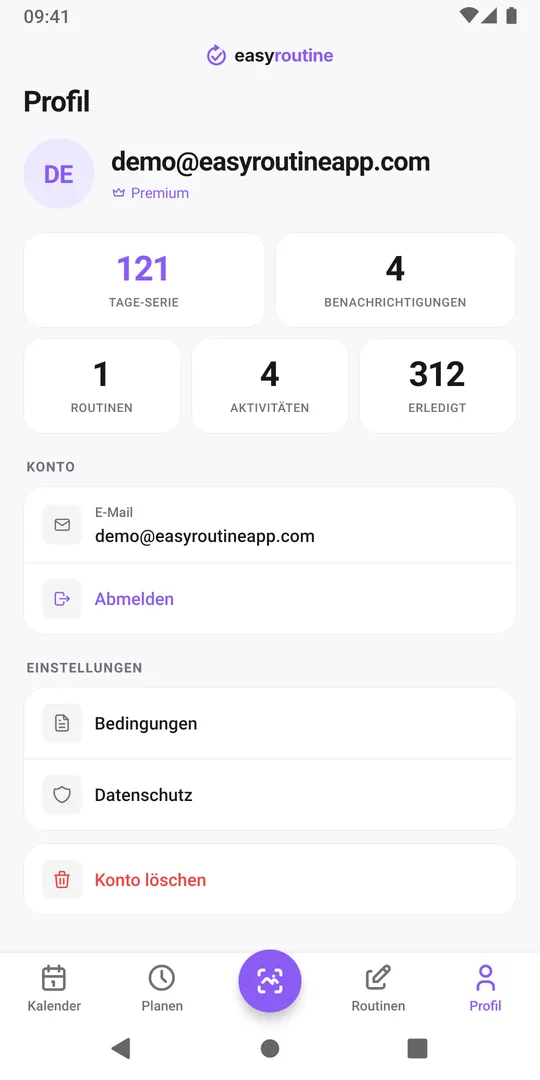
Benachrichtigungen auszuschalten hält das Handy nur davon ab, sie anzuzeigen. Deine Zeitpläne und Erinnerungs-Einstellungen sind mit deinem Konto gespeichert und bleiben genau so, wie sie waren. Die Kachel Benachrichtigungen im Tab Profil zählt weiter deine Erinnerungszeiten, so kannst du gut prüfen, dass sie noch da sind.
Nachdem du Benachrichtigungen wieder eingeschaltet hast, schließ EasyRoutine komplett und öffne die App erneut, damit sie deine Erinnerungen noch einmal an das Handy übergibt. Warte dann auf die nächste Erinnerung mit Glocke im Tab Planen. Kommt sie immer noch nicht, behandelt die Checkliste fehlende Benachrichtigungen Fokus-Modi, die Mitteilungszusammenfassung des iPhones und den Rest.
Häufige Fragen
Kann ich Benachrichtigungen in EasyRoutine selbst wieder einschalten?
Nein. Die Erlaubnis, Benachrichtigungen anzuzeigen, verwaltet das Handy. EasyRoutine kann dich nur mit der Schaltfläche Einstellungen öffnen zur richtigen Seite bringen.
Muss ich meine Erinnerungen neu einrichten?
Nein. Zeitpläne und Erinnerungs-Einstellungen bleiben bei deinem Konto. Schließ die App nach dem Erlauben und öffne sie neu, dann werden die Erinnerungen wieder auf dem Handy eingerichtet.
Bekomme ich die Erinnerungen, die ich verpasst habe, während Benachrichtigungen aus waren?
Nein. Erinnerungen, die fällig waren, während Benachrichtigungen blockiert waren, werden nicht nachgeliefert. Die geplanten Einträge bleiben in den Ansichten Woche und Tag blass (in der Ansicht Monat ein hohler Ring), und du kannst sie trotzdem erfassen, wenn du die Aktivität gemacht hast.
Weiterlesen
- Du verpasst deine Erinnerungen? Geh diese Checkliste durchBenachrichtigungen für Erinnerungen kommen nicht an? Geh diese Checkliste durch: Erinnerung wirklich aktiv, Einstellungen am Handy, Fokus und App öffnen.
- Limit "Zu viele Erinnerungen" erreicht? So schaffst du PlatzNach dem Speichern erscheint "Zu viele Erinnerungen"? Ein Handy hält 60 anstehende EasyRoutine-Erinnerungen. So zählen sie sich zusammen und so schaffst du Platz.
- Wie früh sollte deine Erinnerung kommen?Wie früh soll eine Erinnerung kommen? Passe die Vorlaufzeit an die Aufgabe an: pünktlich für eine Tablette, 10 bis 30 Minuten vorher für alles mit Vorbereitung oder Weg.
- Verzögert die Mitteilungszusammenfassung deines iPhones deine Erinnerung?Erinnerung kommt zu spät, gebündelt mit anderen Mitteilungen? Die zeitgesteuerte Zusammenfassung deines iPhones hält sie zurück. Stell EasyRoutine auf Sofortige Zustellung.
- Keine Erinnerung? Die Aktivität braucht zuerst eine geplante ZeitDu bekommst keine Erinnerung für eine Aktivität? In EasyRoutine hängt eine Erinnerung an einer geplanten Zeit. Ohne Wochentag oder Datum und Uhrzeit kann nichts klingeln.
- Eine Erinnerung für mehrere Aktivitäten auf einmal?Eine Erinnerung für mehrere Aktivitäten, etwa eine ganze Morgenroutine? In EasyRoutine gehört jede Erinnerung zu einer Aktivität. So kommst du am nächsten heran.
- Handy war offline und du hast eine Erinnerung verpasst?Erinnerung verpasst, während dein Handy offline war? Erinnerungen von EasyRoutine liegen auf dem Handy und kommen offline, aber Termine mit Datum werden nur online nachgefüllt.
- Erinnerungen erscheinen nicht wegen Nicht stören oder Fokus?Erinnerungen erscheinen nicht wegen Nicht stören oder einem Fokus? Erinnerungen von EasyRoutine folgen den Ruhemodi deines Handys. So lässt du sie durch.
- Warum sind Erinnerungen kostenpflichtig?Warum sind Erinnerungen kostenpflichtig? In EasyRoutine hängt eine Erinnerung an einer geplanten Zeit, und Zeitplanung ist Premium. Erfassen, Scan und Kalender bleiben gratis.
- Warum kam eine Erinnerung für etwas, das du schon erfasst hast?Eine Erinnerung für etwas bekommen, das du schon erfasst hast? Erinnerungen von EasyRoutine klingeln trotzdem zur eingestellten Zeit. Der Kalender zeigt, was erledigt ist.
Kostenlos für iPhone und Android. Melde dich mit Apple, Google oder deiner E-Mail an.