¿Desactivaste las notificaciones sin querer? Así las vuelves a activar
Si tocaste "No permitir" en el aviso de notificaciones, o desactivaste más tarde las notificaciones de EasyRoutine, tus recordatorios siguen configurados pero el móvil no los muestra. Vuelve a activar las notificaciones de EasyRoutine en la app de ajustes del móvil; el interruptor no está dentro de EasyRoutine.
Cómo pasa
Los móviles preguntan una vez por app si puede enviar notificaciones, normalmente en un momento en que estás con otra cosa. EasyRoutine pregunta la primera vez que tiene un recordatorio que programar, así que el aviso aparece justo después de guardar tu primer horario con recordatorio. Un toque rápido en No permitir y, desde ese momento, todos los recordatorios quedan en silencio.
Otras formas de que ocurra:
- Deslizar una notificación a la izquierda y elegir desactivar las notificaciones de la app (iPhone), o mantenerla pulsada y apagarla (Android).
- Desactivar la categoría de notificación Recordatorios de EasyRoutine en Android.
- Una app de batería o de limpieza que apagó las notificaciones de apps poco usadas.
Por qué la app no puede volver a preguntar sin más
Cuando rechazas una vez, el móvil decide si una app puede volver a preguntar, y casi nunca puede. En iPhone el aviso aparece solo una vez; después, solo la app Ajustes puede cambiarlo. Android deja que una app pregunte una segunda vez en algunas versiones y luego también deja de mostrar el aviso.
Por eso EasyRoutine te lo dice: si guardas un recordatorio con las notificaciones bloqueadas, muestra Las notificaciones están desactivadas con un botón para Abrir ajustes. Ese botón te lleva directamente a la página de EasyRoutine en los ajustes del móvil.
Vuelve a activar las notificaciones
iPhone
- Abre Ajustes, toca Notificaciones y luego EasyRoutine.
- Activa Permitir notificaciones.
- Asegúrate de que los avisos y los sonidos están activados y de que Entrega de notificaciones está en Entrega inmediata.
Android
- Abre Ajustes, toca Notificaciones o Aplicaciones y luego EasyRoutine.
- Activa Todas las notificaciones de EasyRoutine (el texto cambia según el fabricante).
- Comprueba que la categoría Recordatorios también está activada.
La guía de Apple sobre los ajustes de notificaciones y la página de Google para gestionar las notificaciones muestran las pantallas de tu versión.
Tus recordatorios nunca se borraron
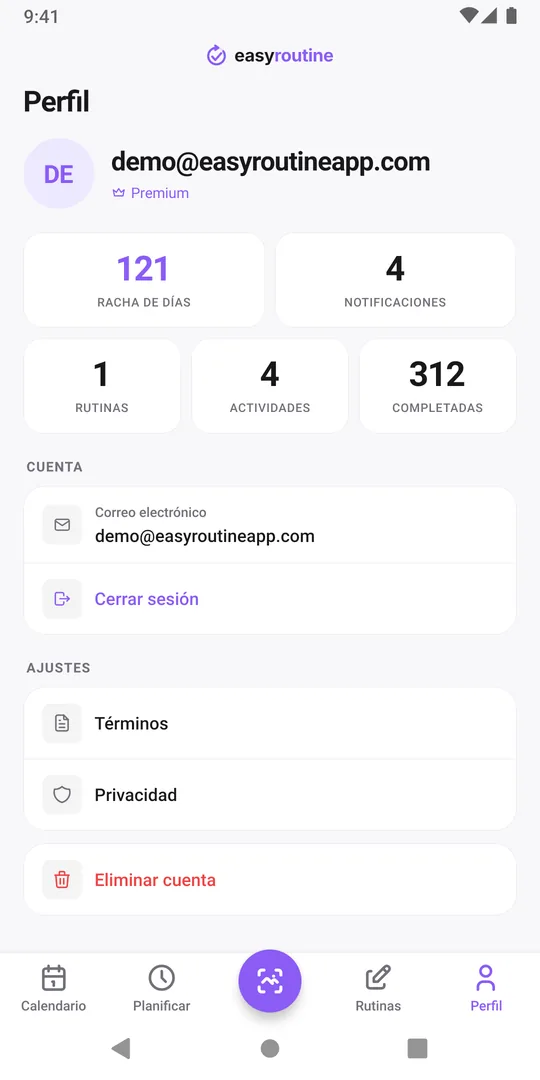
Desactivar las notificaciones solo impide que el móvil las muestre. Tus horarios y ajustes de recordatorio se guardan con tu cuenta y siguen exactamente igual. El recuadro Notificaciones de la pestaña Perfil sigue contando tus horas con recordatorio, una buena forma de comprobar que siguen ahí.
Después de volver a activar las notificaciones, cierra EasyRoutine por completo y ábrela de nuevo, para que entregue otra vez tus recordatorios al móvil. Luego espera al siguiente recordatorio con campana de la pestaña Planificar. Si aun así no llega, la lista de notificaciones que no llegan cubre los modos de concentración, el resumen de notificaciones del iPhone y lo demás.
Preguntas frecuentes
¿Puedo volver a activar las notificaciones dentro de EasyRoutine?
No. El permiso para mostrar notificaciones lo controla el móvil. EasyRoutine solo puede llevarte a la página correcta con el botón Abrir ajustes.
¿Tengo que volver a configurar mis recordatorios?
No. Los horarios y ajustes de recordatorio siguen en tu cuenta. Cierra y vuelve a abrir la app después de permitir las notificaciones y los recordatorios se programan de nuevo en el móvil.
¿Recibiré los recordatorios que se perdieron mientras las notificaciones estaban apagadas?
No. Los recordatorios que tocaban mientras las notificaciones estaban bloqueadas no se entregan después. Las entradas previstas siguen atenuadas en las vistas Semana y Día (un anillo hueco en la vista Mes), y puedes registrarlas igualmente si hiciste la actividad.
Sigue leyendo
Más sobre este tema
- ¿Se te pasan las notificaciones de recordatorio? Sigue esta lista¿Los recordatorios no llegan? Sigue esta lista: un recordatorio de verdad activado, los ajustes de notificaciones del teléfono, los modos de concentración y abrir la app.
- ¿Llegaste al límite de "Demasiados recordatorios"? Así haces sitio¿Ves "Demasiados recordatorios" al guardar un horario? Un móvil guarda 60 recordatorios próximos de EasyRoutine. Así se suman y así puedes liberar espacio.
- ¿Con cuánta antelación debe sonar tu recordatorio?¿Con cuánta antelación debe sonar un recordatorio? Ajústala a la tarea: a la hora para una pastilla, de 10 a 30 minutos antes para lo que exige prepararse o salir.
- ¿El resumen de notificaciones de tu iPhone retrasa tu recordatorio?¿Tu recordatorio llega tarde y junto a otras notificaciones? El resumen programado del iPhone lo retiene. Cambia EasyRoutine a Entrega inmediata.
- ¿No te llega el recordatorio? La actividad necesita primero una hora programada¿No recibes el recordatorio de una actividad? En EasyRoutine un recordatorio pertenece a una hora programada. Sin día o fecha y sin hora, no puede sonar nada.
- ¿Un solo recordatorio para varias actividades a la vez?¿Quieres un solo recordatorio para varias actividades, como toda una rutina de mañana? En EasyRoutine cada recordatorio es de una actividad. Esta es la opción más cercana.
- ¿Tu móvil estaba sin conexión y te perdiste un recordatorio?¿Se te pasó un recordatorio con el móvil sin conexión? Los recordatorios de EasyRoutine se guardan en el móvil y suenan sin conexión, pero los que tienen fecha solo se recargan con conexión.
- ¿Tus recordatorios no aparecen por No molestar o Concentración?¿Tus recordatorios no aparecen por No molestar o un modo de concentración? Los recordatorios de EasyRoutine siguen los modos silenciosos del móvil. Así los dejas pasar.
- ¿Por qué los recordatorios son de pago?¿Por qué los recordatorios son de pago? En EasyRoutine un recordatorio va en una hora programada, y la planificación es Premium. Registrar, el escaneo y el calendario siguen gratis.
- ¿Por qué te llegó un recordatorio de algo que ya registraste?¿Te llegó un recordatorio de algo que ya registraste? Los recordatorios de EasyRoutine suenan a su hora igualmente. El calendario, no la notificación, muestra lo que está hecho.
Gratis en iPhone y Android. Inicia sesión con Apple, Google o tu correo para empezar.