J'ai oublié avec quelle méthode je me suis connecté
Dans EasyRoutine, la méthode compte moins que tu ne le penses : un compte, c'est son adresse e-mail, donc Apple, Google et un code par e-mail ouvrent tous le même compte s'ils apportent la même adresse. Ce qu'il faut retrouver, c'est l'adresse, et il existe quelques moyens rapides de le faire.
Pourquoi la méthode n'est pas la clé
Beaucoup d'applis gardent un compte séparé pour chaque bouton de connexion : choisir Google alors que tu avais utilisé Apple te laisse dans un compte vide. EasyRoutine fonctionne autrement. La première fois que tu utilises une nouvelle méthode avec une adresse déjà connue, elle est liée au compte existant. Donc :
- Connecté avec Google au départ ? Un code par e-mail envoyé à ton adresse Gmail ouvre le même compte.
- Tu avais utilisé un code par e-mail ? Google avec cette même adresse fonctionne aussi.
- Tu avais utilisé Se connecter avec Apple en partageant ta vraie adresse ? Google ou un code par e-mail avec cette adresse y mène.
La seule exception est Masquer mon adresse e-mail d'Apple. Dans ce cas, l'adresse du compte est une adresse relais Apple aléatoire, et seul Se connecter avec Apple avec le même compte Apple y mène de façon fiable. Sur un iPhone, essaie d'abord Apple si tu as peut-être masqué ton adresse.
Retrouver l'adresse en une minute
- Tu as encore l'ancien téléphone ? Ouvre EasyRoutine dessus. L'onglet Profil affiche l'adresse du compte en haut.
- Cherche dans tes boîtes mail un code de connexion EasyRoutine. L'adresse qui l'a reçu est une adresse de compte.
- Regarde ton compte Apple. Sur un iPhone, les réglages de ton compte Apple listent les applis avec lesquelles tu utilises Se connecter avec Apple (la marche à suivre d'Apple).
- Pense à tes comptes Google. Si tu en as plusieurs, le sélecteur Google a peut-être proposé d'abord un compte pro ou un ancien compte.
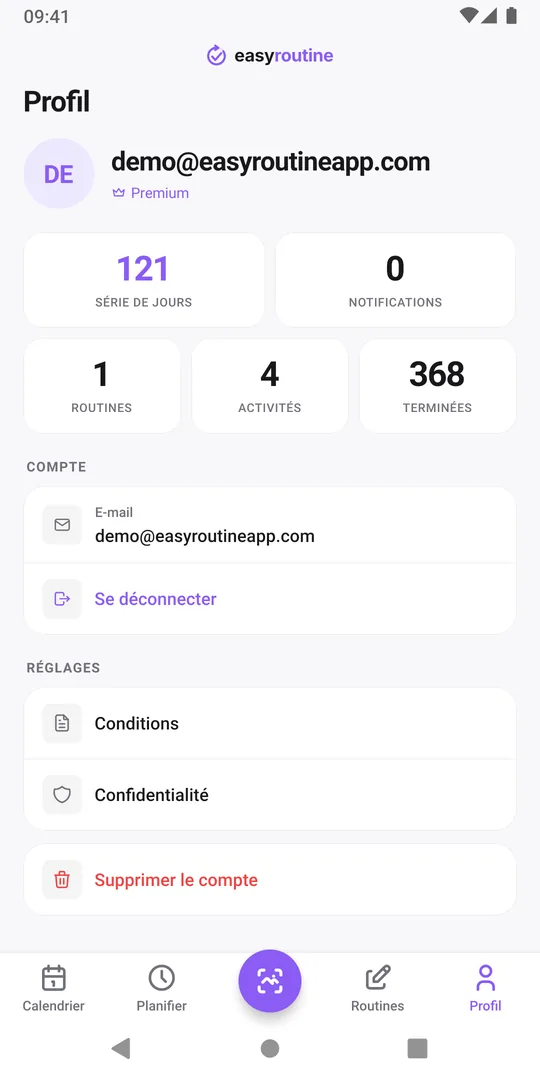
Ensuite, connecte-toi et vérifie
Connecte-toi avec n'importe quelle méthode qui apporte cette adresse. Le code par e-mail fonctionne sur iPhone et Android : appuie sur Continuer avec l'e-mail, saisis l'adresse et entre le code à 6 chiffres dans les 10 minutes. Ouvre ensuite l'onglet Profil. Si les compteurs Routines, Activités et Terminées montrent ton historique, tu y es.
Tout à zéro veut dire que ce n'était pas la bonne adresse et que tu viens d'ouvrir un nouveau compte vide. Ce n'est pas grave. Déconnecte-toi dans l'onglet Profil et essaie l'adresse suivante. Le compte vide peut être supprimé plus tard, ou simplement ignoré. Connecté et tout est vide ?
Si la connexion Google affiche Cette adresse e-mail est déjà associée à un autre compte Google., l'adresse a bien un compte, ouvert avec un autre identifiant Google. Utilise plutôt un code envoyé à cette adresse.
Pour que ça n'arrive plus
- Note l'adresse affichée dans l'onglet Profil là où tu gardes tes mots de passe ou tes notes importantes.
- Choisis une seule adresse et connecte-toi partout avec elle. La méthode peut changer, l'adresse ne doit pas changer.
- Tu passes d'un iPhone avec Masquer mon adresse e-mail à Android ? Contacte le support à info@easyroutineapp.com avant de changer. Masquer mon adresse e-mail et Android.
La checklist pour un nouveau téléphone couvre le reste d'un changement de téléphone.
Questions fréquentes
Dois-je utiliser la même méthode que la dernière fois ?
Non. Toute méthode qui apporte la même adresse e-mail ouvre le même compte. L'exception est un compte créé avec Masquer mon adresse e-mail d'Apple, qui utilise une adresse relais.
Essayer la mauvaise méthode peut-il supprimer ou mélanger mes données ?
Non. Une mauvaise adresse ouvre seulement un compte séparé et vide. Tes données d'origine restent où elles sont, et les comptes ne se mélangent jamais.
Le support peut-il me dire quelle adresse j'ai utilisée ?
Écris à info@easyroutineapp.com avec les adresses que tu as peut-être utilisées. Le support peut vérifier celles-là, mais ne peut pas chercher une adresse que tu ne mentionnes pas.
Se connecter avec Apple est-il disponible sur Android ?
Non. EasyRoutine propose Se connecter avec Apple uniquement sur iPhone. Sur Android, utilise Google ou un code par e-mail.
À lire aussi
Sur le même sujet
- Transférer les données de ton suivi d'habitudes sur un nouveau téléphone sans perdre ta sérieNouveau téléphone, voire de l'iPhone à Android ? Une checklist étape par étape pour transférer données, journal et série de ton suivi d'habitudes, puis tout vérifier.
- Je me suis connecté sur mon nouveau téléphone et mes routines sont videsTes routines EasyRoutine ne sont pas perdues. Une app vide après connexion vient presque toujours d'une autre adresse e-mail qui a créé un nouveau compte. Vérifie et corrige.
- J'ai utilisé Masquer mon adresse e-mail et je passe à AndroidConnecté avec Masquer mon adresse e-mail d'Apple et tu passes à Android ? L'e-mail de ton compte est une adresse relais. Ce que ça implique et quoi faire avant.
- Je reçois le même rappel deux fois sur deux téléphonesLe même rappel sur l'ancien et le nouveau téléphone ? Chaque téléphone connecté sonne pour ton compte. Pourquoi, et comment arrêter le doublon sans rien perdre.
- Je ne veux pas créer de mot de passe pour une appli d'habitudesPas de nouveau mot de passe : EasyRoutine te connecte avec Apple, Google ou un code à usage unique envoyé par e-mail. Comment ça marche et à quoi faire attention.
- Je ne veux pas rester connecté sur un téléphone partagéTu utilises un téléphone familial ou emprunté ? Comment garder ton suivi privé : te déconnecter après usage, ce que ça efface et quoi éviter sur un appareil partagé.
- Pas d'Internet et je ne peux pas ouvrir mes routinesEasyRoutine affiche Pas de connexion Internet et n'ouvre pas tes routines hors ligne. Pourquoi, ce qui marche encore, et comment enregistrer plus tard.
- J'ai moins de 16 ans. Puis-je utiliser EasyRoutine ?L'âge minimum pour EasyRoutine est de 16 ans. Pourquoi un compte est nécessaire dès le départ, ce que ça implique pour les ados et les parents, et que faire sinon.
- J'ai peur de donner mon e-mail à une appliTu hésites à donner ton e-mail à une appli d'habitudes ? Ce qu'EasyRoutine garde de ta connexion, à quoi sert ton adresse, où elle est stockée, et l'option Apple.
Gratuit sur iPhone et Android. Connecte-toi avec Apple, Google ou ton e-mail pour commencer.