Routine-app bij ADHD: kleine stappen, snel registreren, een seintje per taak
Een routinetracker die werkt bij ADHD deelt elke routine op in kleine stappen, maakt registreren een kwestie van seconden en laat zien wat je echt hebt gedaan. EasyRoutine doet dat gratis, en met Premium kan elke stap ook een eigen herinnering op een eigen tijd krijgen.
Waar je op let bij een routinetracker voor ADHD
Je weet waarschijnlijk best wat je ochtendroutine is. Het moeilijke is het moment zelf: één wekker met ‘ochtendroutine’ gaat af, je veegt hem weg en de routine lost op in de dag. Welke app of papieren methode je ook kiest, toets hem aan een paar vragen:
- Krijg je per stap een seintje? Eén melding voor een hele routine zegt niet wat je nu moet doen. Een melding met ‘Tas inpakken’ wel.
- Kost registreren bijna niets? Moet je voor elke taak een formulier invullen, dan sla je het registreren over, en al snel de routine.
- Kun je checken in plaats van onthouden? ‘Heb ik mijn vitamines al genomen?’ moet een antwoord hebben dat je in twee seconden opzoekt.
- Vergeeft hij gaten? Een tool die je straft voor een gemiste dag, open je na één keer niet meer.
- Heb je hem bij je? De telefoon in je zak wint het van een planner in een la.
De NHS noemt hulp bij het plannen en structureren van taken als een van de vormen van ondersteuning die volwassenen met ADHD op het werk of in hun opleiding kunnen vragen (NHS: ADHD in adults). Een routinetracker is een kleine doe-het-zelfversie van die structuur, geen vervanging voor echte ondersteuning.
Zo zet je het op: kleine stappen met korte namen
Maak een routine, bijvoorbeeld Ochtend, en voeg elke stap toe als eigen activiteit: Vitamines, Tanden poetsen, Ontbijt, Tas inpakken. Houd de namen kort en concreet, liefst een werkwoord en een ding, want ze staan op kleine tegels. Voeg een foto van het echte ding toe (de pot vitamines, je tas), zodat je de tegel herkent zonder te lezen.
Begin kleiner dan nodig voelt. Drie stappen die je echt registreert zijn beter dan acht die je op dag vier opgeeft. Voeg later routines als Avond of Werk toe, als de eerste loopt. Past een stap niet meer bij je leven, archiveer hem dan in plaats van hem te verwijderen: hij verdwijnt uit de lijst, terwijl de oude registraties in de kalender blijven. Hoe routines, activiteiten en registraties samenhangen.
Drie opzetjes om te proberen
Laat je alleen herinneren aan de stappen die erbij inschieten
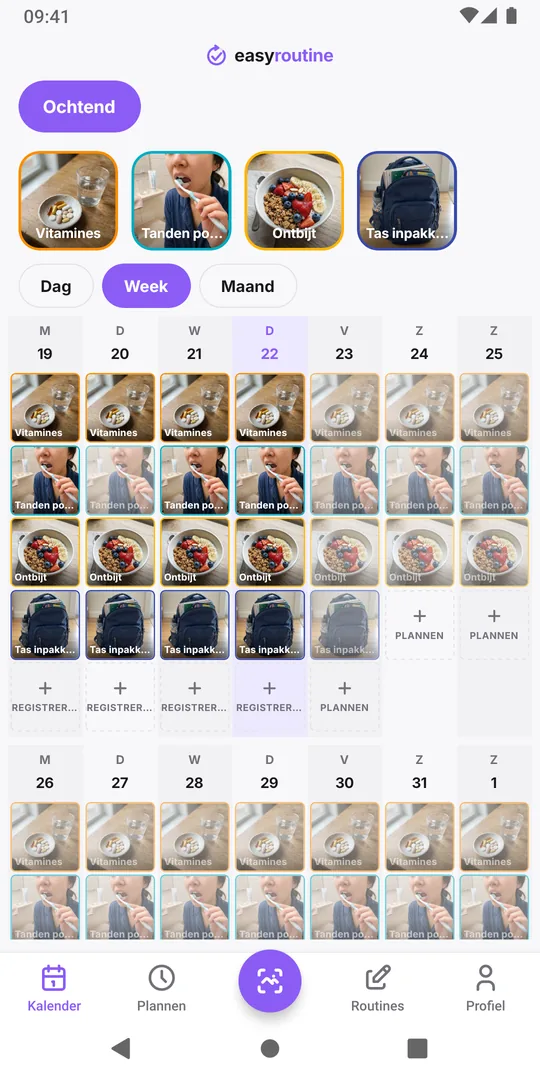
Het is verleidelijk om overal een wekker op te zetten. Te veel meldingen worden ruis die je wegveegt. Plan met Premium de stappen een week zonder herinneringen in en kijk dan naar de weekweergave: de stappen waarvan de geplande registraties op voorbije dagen vaag blijven, zijn de stappen die een seintje nodig hebben. Geef die een herinnering en laat de rest met rust. In de gratis versie zijn er geen geplande registraties, dus kijk dan naar de stappen met gaten in de weekweergave.
Een activiteit ‘genoeg gedaan’ voor slechte dagen
Voeg één activiteit toe voor het absolute minimum, bijvoorbeeld Basis (tanden en vitamines). Op een zware dag telt het registreren van dat ene ding toch, en is de dag niet leeg. De reeks in EasyRoutine telt elke dag met minstens één registratie, dus het minimum houdt hem in leven.
Zet die ene lastige taak vast
Verliest één stap het altijd van de rest (vaak de saaiste, zoals Tas inpakken), gebruik dan Activiteit vastzetten zodat hij bovenaan op het scherm staat. Voeg met Premium een herinnering toe een paar minuten voordat je normaal de ruimte verlaat waar het gebeurt.
Registreren in een paar tikken
Heb je iets gedaan, tik dan op die dag op + Registreren en vink het aan. Meerdere stappen in één keer gedaan? Vink ze allemaal tegelijk aan. Een opmerking of een rode, oranje of groene markering is optioneel. Helpt een opmerking, houd die dan kort: ‘nog twee over, nieuwe kopen’, ‘laat begonnen, klaar om 08:30’. Een oranje markering kan een rommelige ochtend aangeven zonder enige uitleg.
Hebben je activiteiten foto's, dan registreer je ook door op de ronde knop Registreren met AI-foto te tikken en de camera op de pot vitamines te richten (hoe de fotoscan werkt).
Na een gemiste dag
Gemiste dagen gebeuren. Wat je daarna doet, telt meer dan het gat:
- Registreer wat je echt hebt gedaan, ook als het laat is. Je kunt een registratie toevoegen voor elke eerdere dag en tijd, dus een stap die je om 12:00 deed, telt nog steeds. Wat je doet als je vergat te registreren.
- Vul geen gokjes achteraf in. Een verzonnen overzicht helpt je niet de volgende keer dat je twijfelt of je iets hebt genomen.
- Kijk welke stap erbij inschoot, niet naar de hele dag. Wordt Ontbijt steeds gemist, verschuif dan de tijd, maak de stap kleiner of neem hem op in de activiteit ‘genoeg gedaan’.
- Begin opnieuw met één stap. Eén registratie vandaag start een nieuwe reeks. Opnieuw beginnen na een verbroken reeks.
De kalender heeft geen waarschuwingskleuren of meldingen voor gemiste stappen. Een geplande stap die je niet registreerde, blijft gewoon vaag.
Een herinnering voor elke stap (Premium)
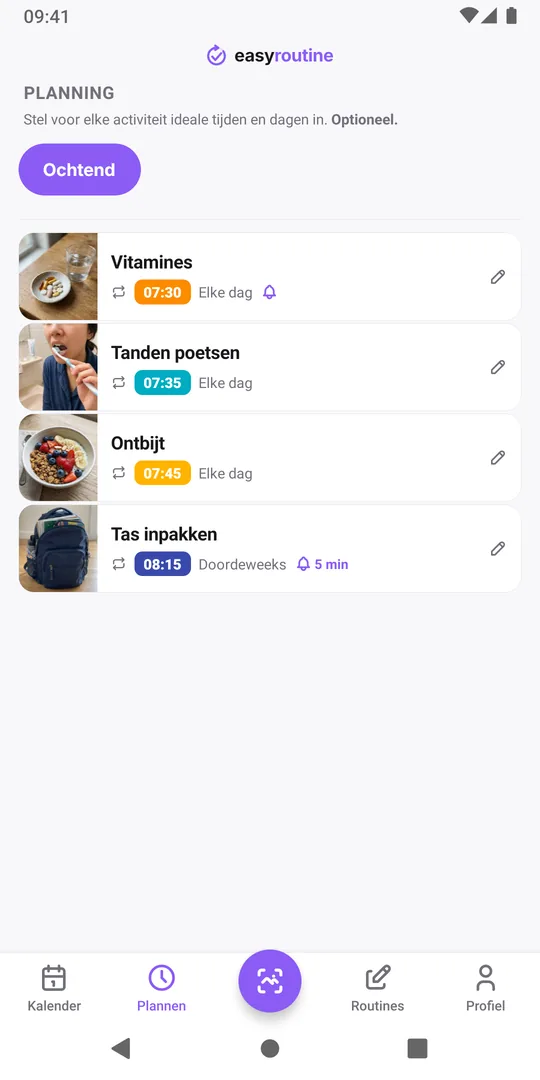
Plannen en herinneringen horen bij Premium. Geef elke activiteit op het tabblad Plannen zijn weekdagen, een tijd en een herinnering:
- Vitamines: elke dag om 07:30, herinnering op tijd
- Tas inpakken: maandag tot en met vrijdag om 08:15, herinnering 5 minuten van tevoren
De melding noemt de stap die eraan komt, en als je erop tikt, opent die routine, klaar om te registreren. Een stap die je twee keer per dag doet, kan twee tijden hebben. Stappen zonder vaste tijd kun je als ‘Op elk moment’ toevoegen, maar die kunnen geen herinnering krijgen. Met een schema gaat registreren ook sneller: tik op de vage geplande registratie en sla op. Hoe herinneringen werken.
Wat EasyRoutine niet is
EasyRoutine is een logboek en een herinnering. Het is geen ADHD-behandeling, coachingsprogramma of medische app, en het geeft geen advies. Vragen over diagnose, medicatie of ondersteuning horen bij je arts of apotheker. Voor afspraken en gedeelde gebeurtenissen is een agenda-app de betere tool; hier lees je hoe de twee zich tot elkaar verhouden. De app heeft een internetverbinding nodig om te openen en te registreren.
Veelgestelde vragen
Zijn herinneringen gratis?
Nee. Herinneringen stel je in binnen een schema, en plannen hoort bij Premium, een maandabonnement ($1,49 in de VS, elders een lokale prijs, geen proefperiode). Registreren, de fotoscan, de kalender en de reeks zijn gratis.
Wat als ik de herinneringen ga negeren?
Schroef ze terug. Houd alleen een herinnering op de stappen die er nog steeds bij inschieten, zet de tijd dichter bij het moment waarop je de stap echt doet, of verander hoeveel minuten van tevoren hij komt. Een stap die je nu betrouwbaar doet, heeft er geen meer nodig.
Werkt het tegelijk op mijn telefoon en tablet?
Ja. Je logt in met een account, en je routines en registraties synchroniseren tussen iPhone, iPad en Android. Wat je op het ene apparaat registreert, zie je op het andere.
Kan ik het gebruiken om mijn ADHD-medicatie te onthouden?
Je kunt er een activiteit voor maken, elke inname registreren en met Premium een herinnering krijgen. De app legt alleen vast dat en wanneer je iets registreerde, geen doseringen, en geeft geen medisch advies. Vraag je arts of apotheker naar het tijdstip en naar wat je doet bij een gemiste dosis.
Lees verder
Gratis voor iPhone en Android. Log in met Apple, Google of je e-mail om te beginnen.