「メールを非公開」を使っていたけれどAndroidに移りたい
EasyRoutineにAppleでサインインして「メールを非公開」を選んだ場合、アカウントのアドレスはAppleのランダムな中継用アドレスで、AndroidにはAppleでサインインがありません。iPhoneが使えるうちに、機種変更の前にサポート(info@easyroutineapp.com)へご連絡ください。
「メールを非公開」で何が変わったのか
アプリがAppleでサインインに対応していると、Appleはメールアドレスを共有するか非公開にするかを尋ねます。「メールを非公開」を選ぶと、アプリが受け取るのはprivaterelay.appleid.comで終わるランダムなアドレスです。そこに届いたメールは普段の受信トレイに転送され、転送はあとからAppleの設定で止められます。
EasyRoutineでこれが大事なのは、アカウントがメールアドレスそのものだからです。メールのコード、Google、Appleのどれでも、同じアドレスなら同じアカウントが開きます。ふだん機種変更が簡単なのはこのためです。「メールを非公開」の場合、アカウントのアドレスは中継用アドレスで、毎日使っているアドレスではありません。
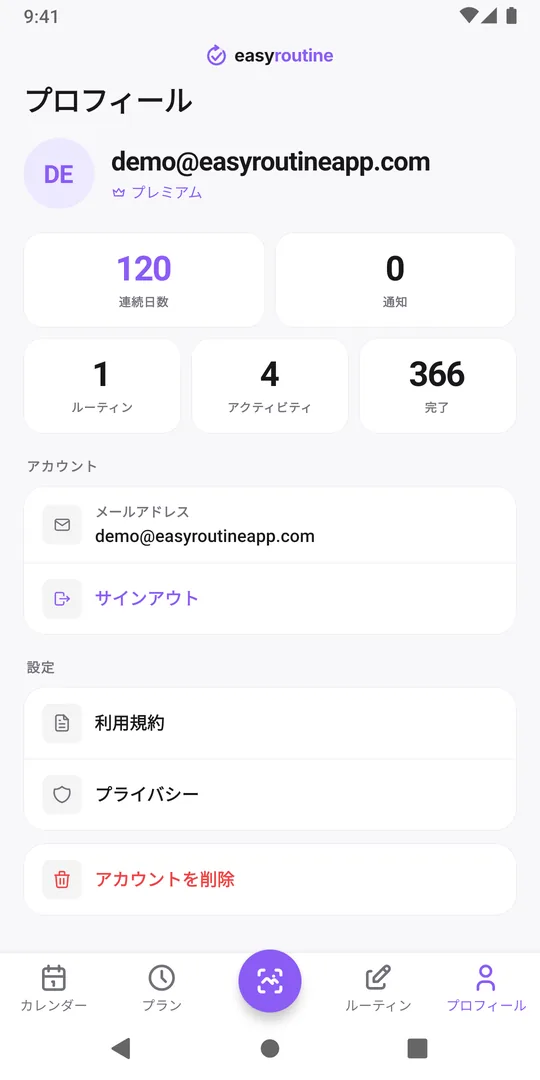
どちらなのかは確認できます。iPhoneでプロフィールタブを開いてください。いちばん上のアドレスがアカウントのアドレスです。privaterelay.appleid.comで終わっていたら、この先を読んでください。
Androidで困る理由
Androidスマホでは、EasyRoutineの入り口は2つです。Googleで続けると、6桁のコードが届くメールアドレスで続けるです。どちらも、それだけではあなたのアカウントに届きません。
- GoogleはGoogleのアドレスを使います。中継用アドレスではないので、新しい空のアカウントが開きます。
- 普段のアドレスへのメールのコードも同じです。アドレスが違えば、アカウントも別です。
- 中継用アドレスへのメールのコードだけが正しいアカウントを指しますが、コードが届くかどうかはAppleの転送しだいです。確実とは言えないので、当てにしないでください。
こうなっても何も削除されません。ルーティン、記録、写真は元のアカウントに残っています。Androidから見えないだけです。ただし、新しいアカウントで付けた記録は、あとから移せません。
機種変更の前にすること
- しばらくiPhoneを使い続けます。 Appleでサインインできる限り、アカウントと中身は無事です。
- 中継用アドレスを書き留めます。 プロフィールタブの表示どおりに、Androidで使いたいアドレスと一緒に。
- サポートに連絡します。 普段のメールからinfo@easyroutineapp.comへ。両方のアドレスを書き、iPhoneからAndroidに移ることを伝えてください。あなたのアカウントで何ができるかをお知らせします。
- まだAndroidで一から始めないでください。 そこでGoogleや別のアドレスでサインインすると別のアカウントが開き、2つのアカウントは統合できません。
- iPhoneでアカウントを削除しないでください。 アカウントを削除は、すべてのスマホからルーティン、記録、写真を即座に消します。
返事を待つ間も、iPhoneでいつもどおり記録を続けてください。Androidからアカウントに入れるようになったら、機種変更のチェックリストですべて届いたか確認できます。
もう機種変更して、iPhoneが手元にない場合
それでもサポートに連絡してください。中継用アドレスがわかれば添えてください。わからない場合は、ほかのAppleデバイスやWebのApple Accountの設定に、Appleでサインインを使っているアプリの一覧があります(Appleの手順)。受信トレイに残っているEasyRoutineのサインインコードやサポートのメールからわかることもあります。
すでにAndroidで新しいアカウントを開いてルーティンが空なら、それは想定どおりです。アドレスが違うからです。どのアカウントに入っているかの見分け方は、サインインしたらアプリが空のときで説明しています。
どのアプリでも先に考えておくこと
「メールを非公開」はよいプライバシー機能で、使い続けるiPhoneで避ける理由にはなりません。困るのは、アプリのアカウントがアドレスに結びついていて、あとでAppleでサインインのないスマホに移るときだけです。機種変更の前に、Appleでサインインしたアプリを一つずつ確認しましょう。パスワードを追加できるか、メールを変更できるか、データを書き出せるか。どれもできなければ、iPhoneがあるうちにそのアプリのサポートに聞いてください。
これからEasyRoutineを始めて、いつか機種を乗り換えるかもしれないなら、普段のアドレスでGoogleかメールのコードを使いましょう。サインインの方法。
よくある質問
AndroidスマホでAppleでサインインできますか?
いいえ。EasyRoutineのAppleでサインインはiPhoneのみです。Androidでは、Googleかメールアドレスに届くワンタイムコードを使えます。
アカウントのメールアドレスを本来のアドレスに変更できますか?
アプリではできません。アカウントのアドレスを変える設定はありません。機種変更の前に、両方のアドレスを書いてinfo@easyroutineapp.comのサポートへ連絡してください。
ルーティンや記録は消えてしまいますか?
いいえ。機種変更で何も削除されません。データは、あなたかアクセスできる人が削除しない限り、中継用アドレスのアカウントに残ります。
プレミアムの購読は引き継げますか?
プレミアムはスマホではなくEasyRoutineのアカウントに付いています。Androidから同じアカウントに入れれば、そこでも有効です。請求はApp Storeのままなので、管理や解約はApp Storeで行ってください。
あわせて読みたい
関連する記事
- 習慣トラッカーのデータを新しいスマホに移し、連続日数を守る方法機種変更、iPhoneからAndroidへの乗り換えでも安心。習慣トラッカーのデータ、記録、連続日数を移し、すべて届いたか確かめる手順をチェックリストにまとめました。
- 新しいスマホでサインインしたらルーティンが空になっていたEasyRoutineのルーティンは消えていません。サインイン後にアプリが空なら、ほぼ確実に別のメールアドレスで新しいアカウントができています。確認と直し方を解説します。
- 2台のスマホで同じリマインダーが2回届く古いスマホと新しいスマホで同じリマインダーが鳴る?サインイン中のスマホはそれぞれ通知します。理由と、何も失わずに重複を止める方法。
- 習慣トラッカーのためにパスワードを作りたくない新しいパスワードは不要です。EasyRoutineはApple、Google、またはメールに届くワンタイムコードでサインインします。仕組みと注意点を説明します。
- 共有スマホでサインインしたままにしたくない家族のスマホや借りたスマホを使うとき、習慣の記録を見られないために。使い終わったらサインアウト、サインアウトで消えるもの、共有端末で避けたいこと。
- どの方法でサインインしたか忘れてしまったApple、Google、メールのコードのどれでサインインしたか思い出せない?EasyRoutineでは方法よりメールアドレスが大事です。正しいアドレスの見つけ方。
- インターネットがなくてルーティンが開けないEasyRoutineに「インターネット接続がありません」と出てルーティンが開けない?オフラインで使えない理由、使えるもの、あとから記録する方法。
- 16歳未満ですが、EasyRoutineを使えますか?EasyRoutineの利用は16歳以上です。最初からアカウントが必要な理由、10代と保護者にとっての意味、16歳未満の子が登録してしまったときの対処。
- アプリにメールアドレスを渡すのが不安習慣トラッカーにメールアドレスを教えるのが不安な方へ。EasyRoutineがサインインから保存するもの、アドレスの用途、保存場所、メールを非公開について。
iPhoneとAndroidで無料。Apple、Google、またはメールアドレスでサインインして始めましょう。