リマインダーが来ない?アクティビティにはまず予定時間が必要です
EasyRoutineのリマインダーは、アクティビティに付いたオンオフのスイッチではありません。プランタブで設定する予定時間(曜日または日付と時刻)に付くものです。スケジュールのないアクティビティや「いつでも」に設定したアクティビティには鳴らすタイミングがないため、通知は届きません。
リマインダーに時刻が必要な理由
リマインダーは、いつ鳴らすかがわからないと動きません。スマホの設定でEasyRoutineの通知を許可しても、アプリに許可を与えるだけで、いつ鳴らすかは伝わりません。それを決めるのはアクティビティのスケジュールです。
- どの日か: 繰り返すものは曜日を、1回だけのものは日付を選びます。
- 何時か: 8:00のような時刻。
- 通知するか: その時間の通知の設定と、何分前に鳴らすか。
どれか1つでも欠けると、リマインダーはありません。いちばん多いのは2つ目の時刻がないケースです。いつでものスケジュールはカレンダーでその日の上部に表示されますが、鳴らすタイミングがありません。アプリのスケジュール画面でも、通知の設定がグレーになり、時刻を設定すると有効になりますと表示されます。
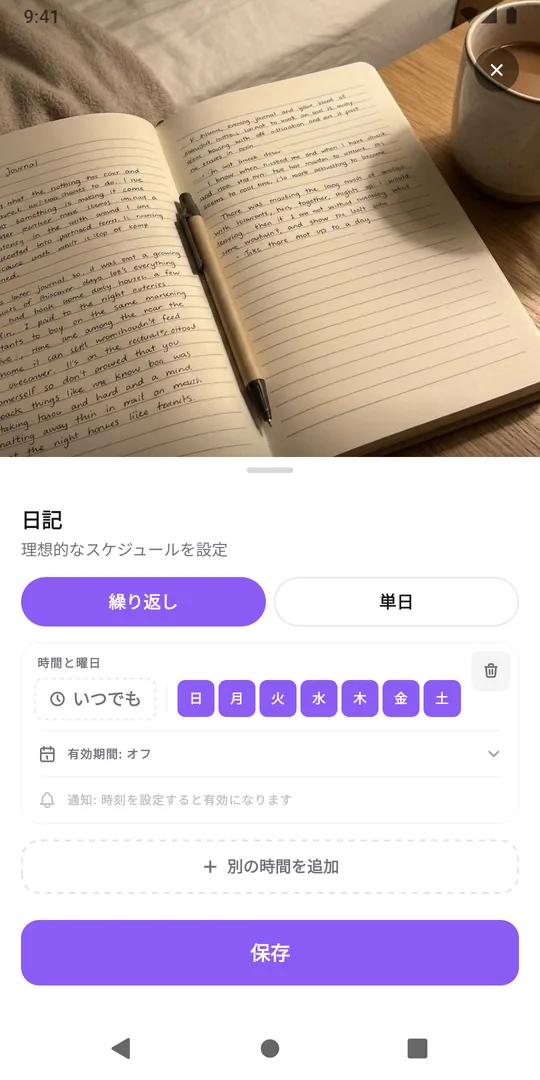
アクティビティにリマインダーを付ける方法
- プランタブを開き、アクティビティをタップします。
- 繰り返しで時間をタップし、いつでもではなく時刻を選びます。繰り返す曜日にチェックを入れます。1回だけなら単日で日付と時刻を選びます。
- 通知を時間どおり、または5、10、15、30分前に設定します。
- 保存します。
プランタブのその時間の横にベルが表示されます。プロフィールタブの通知タイルはリマインダーのある時間の数を表示するので、0だったなら1つ増えているはずです。
スケジュールはプレミアムの機能で、リマインダーはスケジュールの中にあるため、この手順には有効なサブスクリプションが必要です。その関係はリマインダーが有料の理由で説明しています。
予定があるのに鳴らないその他の原因
すでに時刻を設定しているのにリマインダーが来ないなら、次を確認してください。
- 時間ごとに設定が別。 朝のリマインダーをオンにしても、夜の分はオンになりません。
- 有効期間が終わっている。 終了日を設定した時間は、その日を過ぎると通知しません。
- アクティビティがアーカイブされている。 アーカイブしたアクティビティは通知しません。
- スマホがブロックしている。 EasyRoutineの通知がオフ、または集中モードやおやすみモードがオン。誤って通知をオフにしたときを参照してください。
すべての確認項目は通知が届かないときにまとめています。
「いつでも」が向いているとき
すべてのアクティビティに通知が必要なわけではありません。夜のどこかで書く日記や、空いた午後の水やりのように都合のいいときにやることは、いつでものままで構いません。毎日カレンダーに予定として表示され、終わったら記録できます。リマインダーは、その日のうちに決まった時間があり、逃すと困るアクティビティに使いましょう。
よくある質問
時刻を選ばずにリマインダーを受け取れますか?
いいえ。リマインダーは決まった時刻か、その数分前に鳴るので、予定時間には時刻が必要です。いつでものスケジュールは通知しません。
スマホの設定で通知を許可したのに、何も届きません。
スマホの許可は、EasyRoutineが通知を送れるようにするだけです。それに加えて、プランタブでアクティビティの予定時間にリマインダーをオンにする必要があります。
1回だけのタスクでもリマインドできますか?
はい。単日の予定で日付と時刻を設定し、通知をオンにしてください。その日に1回鳴ります。
あわせて読みたい
関連する記事
- リマインダーの通知を見逃してしまう?このチェックリストで確認リマインダーの通知が届かないときのチェックリスト。通知が本当に設定されているか、スマホの通知設定、集中モード、そしてアプリを開いたかを順に確認します。
- 「リマインダーが多すぎます」の上限に達したら?空きを作る方法スケジュールを保存したら「リマインダーが多すぎます」と表示された?1台のスマホに保持できるEasyRoutineの予定済みリマインダーは60件。数え方と空きの作り方を解説します。
- リマインダーは何分前に鳴らすべき?リマインダーは何分前に鳴らすのがいい?タスクに合わせて選びましょう。錠剤なら時間どおり、準備や外出が必要なものは10〜30分前が目安です。
- iPhoneの通知要約のせいでリマインダーが遅れる?リマインダーが遅れて、ほかの通知とまとめて届く?iPhoneの時刻指定要約が通知を止めています。EasyRoutineを即時配信に切り替えましょう。
- 複数のアクティビティを1つのリマインダーでまとめたい?朝のルーティン全体など、複数のアクティビティを1つのリマインダーでまとめたい?EasyRoutineのリマインダーはアクティビティごと。いちばん近い設定方法を紹介します。
- スマホがオフラインで、リマインダーを見逃した?スマホがオフラインの間にリマインダーを見逃した?EasyRoutineのリマインダーはスマホに保存されオフラインでも届きますが、日付指定のものはオンラインでしか補充されません。
- おやすみモードや集中モードでリマインダーが表示されない?おやすみモードや集中モードのせいでリマインダーが表示されない?EasyRoutineのリマインダーはスマホの消音モードに従います。通知を通す設定方法を解説します。
- 誤って通知をオフにした?もう一度オンにする方法うっかり通知をオフにした、または「許可しない」をタップした?スマホの設定でEasyRoutineの通知を再び許可するまで、リマインダーは届きません。
- リマインダーはなぜ有料なの?リマインダーはなぜ有料?EasyRoutineのリマインダーは予定時間に付くもので、スケジュールはプレミアムの機能です。記録、写真スキャン、カレンダーは無料のままです。
- 記録済みなのにリマインダーが届いたのはなぜ?もう記録したのにリマインダーが届いた?EasyRoutineのリマインダーは記録とは関係なく設定時刻に鳴ります。やったかどうかは通知ではなくカレンダーで確認しましょう。
iPhoneとAndroidで無料。Apple、Google、またはメールアドレスでサインインして始めましょう。