複数のアクティビティを1つのリマインダーでまとめたい?
EasyRoutineにはまとめてリマインドする機能はなく、リマインダーはそれぞれアクティビティの予定時間に付きます。複数のアクティビティを同じ時間にしてそれぞれにリマインダーを付けると、別々の通知が同時に届きます。通知を1回にしたいなら、グループの最初のアクティビティだけにリマインダーを付け、鳴ったら残りもまとめて記録しましょう。
通知は5回より1回のほうがいいことが多い
5つの小さなステップからなる朝のルーティンに、5回の通知は要りません。7:00にスマホが5回震えると、たいていの人はまとめて消してしまい、通知の意味がなくなります。ステップはどうせ続けて行うので、「朝のルーティンを始めよう」という通知が1回あれば十分なことがほとんどです。
大事なのは、決まった時間に決まった順番で行うことです。そうすれば最初のステップが残りを引っぱってくれます。リマインダーは、その流れのスタートを切るだけでいいのです。
EasyRoutineのリマインダーの仕組み
アクティビティごとにプランタブでスケジュールがあり、予定時間ごとに通知の設定があります。通知に表示されるのはそのアクティビティとルーティンの名前です。例:「「朝」のアクティビティ「歯みがき」がもうすぐ始まります。」タップするとそのルーティンが開きます。
複数のアクティビティを1つの通知にまとめる設定はなく、ルーティン自体にもスケジュールやリマインダーはありません。そこで方法は2つです。
方法1:最初のステップにだけリマインダーを付ける
グループ用のリマインダーにいちばん近い方法です。
- プランタブで、グループのアクティビティをすべて同じ時間(例:7:00)にします。カレンダーでは、どれも7:00の予定として表示されます。
- ルーティンを始める最初のステップ(歯みがきなど)だけ通知をオンにします。
- ほかのアクティビティの通知はオフのままにします。
リマインダーが鳴ったらタップしてルーティンを開き、ステップを進めます。終わったら、その日の記録をタップして、行ったアクティビティをすべて選び、まとめて記録します。
この方法は枠の節約にもなります。1台のスマホに保持できるEasyRoutineの予定済みリマインダーは最大60件で、毎日のリマインダーは1つで7件分を使います。リマインダーが多すぎますを参照してください。
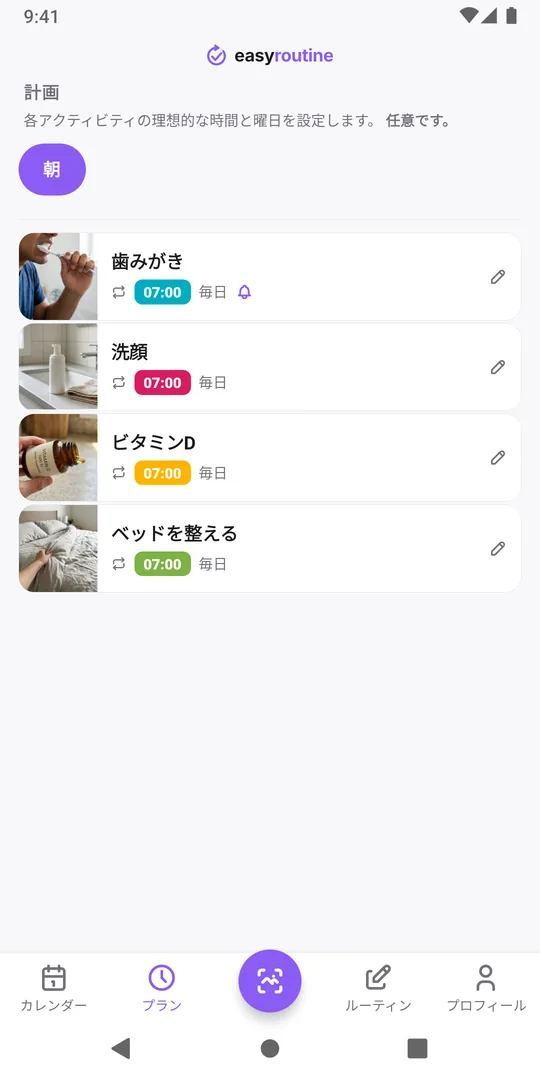
方法2:すべてにリマインダーを付けて同じ時間に
途中のステップをよく飛ばしてしまうなど、本当にステップごとに通知が必要なら、すべてのアクティビティで通知をオンにします。アクティビティごとに別々の通知が同時に届きます。山積みではなく順番に進むチェックリストのようにしたいなら、7:00、7:05、7:10のように数分ずつずらしましょう。
スケジュールとリマインダーはプレミアムの機能です。無料プランでも、グループ全体を1つのルーティンにまとめて記録で記録できます。通知が届かないだけです。
よくある質問
ルーティン自体にリマインダーを付けられますか?
いいえ。ルーティンにはスケジュールがなく、リマインダーはアクティビティの予定時間に付きます。ルーティンの最初のアクティビティにリマインダーを付ければ、近い効果が得られます。
同じ時間のリマインダーは1つにまとめて届きますか?
いいえ。アクティビティごとに通知が送られるので、同時に別々の通知として届きます。スマホの通知一覧では重ねて表示されることがあります。
複数のアクティビティをまとめて記録できますか?
はい。その日の記録ボタンから複数のアクティビティを選び、1回でまとめて記録できます。リマインダー1つのグループにぴったりです。
あわせて読みたい
関連する記事
- リマインダーの通知を見逃してしまう?このチェックリストで確認リマインダーの通知が届かないときのチェックリスト。通知が本当に設定されているか、スマホの通知設定、集中モード、そしてアプリを開いたかを順に確認します。
- 「リマインダーが多すぎます」の上限に達したら?空きを作る方法スケジュールを保存したら「リマインダーが多すぎます」と表示された?1台のスマホに保持できるEasyRoutineの予定済みリマインダーは60件。数え方と空きの作り方を解説します。
- リマインダーは何分前に鳴らすべき?リマインダーは何分前に鳴らすのがいい?タスクに合わせて選びましょう。錠剤なら時間どおり、準備や外出が必要なものは10〜30分前が目安です。
- iPhoneの通知要約のせいでリマインダーが遅れる?リマインダーが遅れて、ほかの通知とまとめて届く?iPhoneの時刻指定要約が通知を止めています。EasyRoutineを即時配信に切り替えましょう。
- リマインダーが来ない?アクティビティにはまず予定時間が必要ですアクティビティのリマインダーが届かない?EasyRoutineのリマインダーは予定時間に付くものです。曜日や日付と時刻がなければ、通知は鳴りません。
- スマホがオフラインで、リマインダーを見逃した?スマホがオフラインの間にリマインダーを見逃した?EasyRoutineのリマインダーはスマホに保存されオフラインでも届きますが、日付指定のものはオンラインでしか補充されません。
- おやすみモードや集中モードでリマインダーが表示されない?おやすみモードや集中モードのせいでリマインダーが表示されない?EasyRoutineのリマインダーはスマホの消音モードに従います。通知を通す設定方法を解説します。
- 誤って通知をオフにした?もう一度オンにする方法うっかり通知をオフにした、または「許可しない」をタップした?スマホの設定でEasyRoutineの通知を再び許可するまで、リマインダーは届きません。
- リマインダーはなぜ有料なの?リマインダーはなぜ有料?EasyRoutineのリマインダーは予定時間に付くもので、スケジュールはプレミアムの機能です。記録、写真スキャン、カレンダーは無料のままです。
- 記録済みなのにリマインダーが届いたのはなぜ?もう記録したのにリマインダーが届いた?EasyRoutineのリマインダーは記録とは関係なく設定時刻に鳴ります。やったかどうかは通知ではなくカレンダーで確認しましょう。
iPhoneとAndroidで無料。Apple、Google、またはメールアドレスでサインインして始めましょう。