Modelo de horário de suplementos para manhã e noite
Será que eu já tomei o magnésio, ou foi ontem? Se você toma vários suplementos em horários diferentes, um modelo de horários simples e um registro que você confere em um segundo acabam com a dúvida. Aqui vai um para copiar no EasyRoutine hoje mesmo.
Comece pelo que você já toma
Este modelo não diz o que tomar nem em que horário um suplemento funciona melhor. Isso vem do rótulo, do seu médico ou do farmacêutico. Ele serve para organizar os frascos que você já tem em horários que dá para cumprir de verdade e para registrar cada dose, assim você nunca precisa adivinhar.
Antes de abrir o app, anote três coisas de cada suplemento:
- Nome, o mais curto possível (ele aparece em um quadradinho pequeno)
- Quando você toma: de manhã, junto com uma refeição ou à noite, conforme o rótulo ou o médico
- Com que frequência: uma vez por dia, duas vezes por dia ou só em alguns dias da semana
O modelo
Copie e troque os exemplos pelos seus suplementos. Os horários são só exemplos: use os que combinam com o seu dia de verdade.
Rotina: Suplementos
Manhã (7:30, no café da manhã)
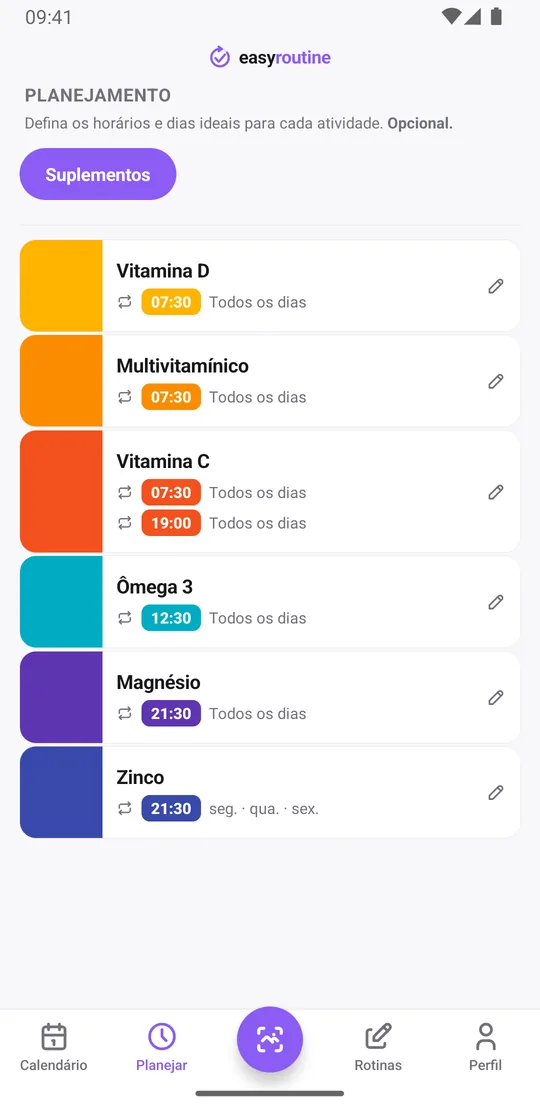
- Vitamina D: todos os dias, 7:30
- Multivitamínico: todos os dias, 7:30
Almoço (12:30)
- Ômega 3: todos os dias, 12:30
Noite (21:30)
- Magnésio: todos os dias, 21:30
- Zinco: segunda, quarta e sexta, 21:30
Duas vezes por dia
- Vitamina C: todos os dias, 7:30 e 19:00 (uma atividade só, com dois horários)
Período ativo: nenhum, tudo continua até você mudar. Se estiver testando algo por um tempo limitado, defina uma data de término (veja abaixo).
Uma rotina com uma atividade por suplemento costuma ser o mais claro. Se preferir, divida em duas rotinas, Suplementos da manhã e Suplementos da noite, como sugere a página do controle de suplementos. De qualquer jeito, mantenha uma atividade por frasco, para o registro mostrar exatamente qual você tomou.
Como montar no EasyRoutine
- Na aba Rotinas, toque em Adicionar rotina e dê o nome Suplementos.
- Toque em Adicionar atividade para cada frasco. Tire uma foto do rótulo e o EasyRoutine sugere um nome; encurte se ficar comprido. Dê uma cor para cada um, assim o calendário fica fácil de ler.
- Com o Premium, abra a aba Planejar e escolha um suplemento. Em Recorrente, defina o horário e toque nos dias da semana em que ele se repete.
- Ative uma Notificação para esse horário, se quiser: na hora ou 5, 10, 15 ou 30 minutos antes.
- Repita para cada suplemento. A aba Planejar passa a mostrar cada frasco com seus dias e horários.
Planejamento e lembretes fazem parte do Premium. Registrar, o escaneamento por foto e o calendário são gratuitos, então você também pode usar o modelo como um checklist simples, sem horários. Saiba mais sobre o planejamento.
Como colocar um suplemento duas vezes por dia
Um suplemento que você toma de manhã e à noite não precisa de duas atividades. Abra-o na aba Planejar, defina o primeiro horário (por exemplo 7:30, todos os dias), toque em Adicionar outro horário e defina o segundo (19:00, todos os dias). Cada horário tem seus próprios dias e seu próprio lembrete. Uma atividade aceita até quatro horários recorrentes.
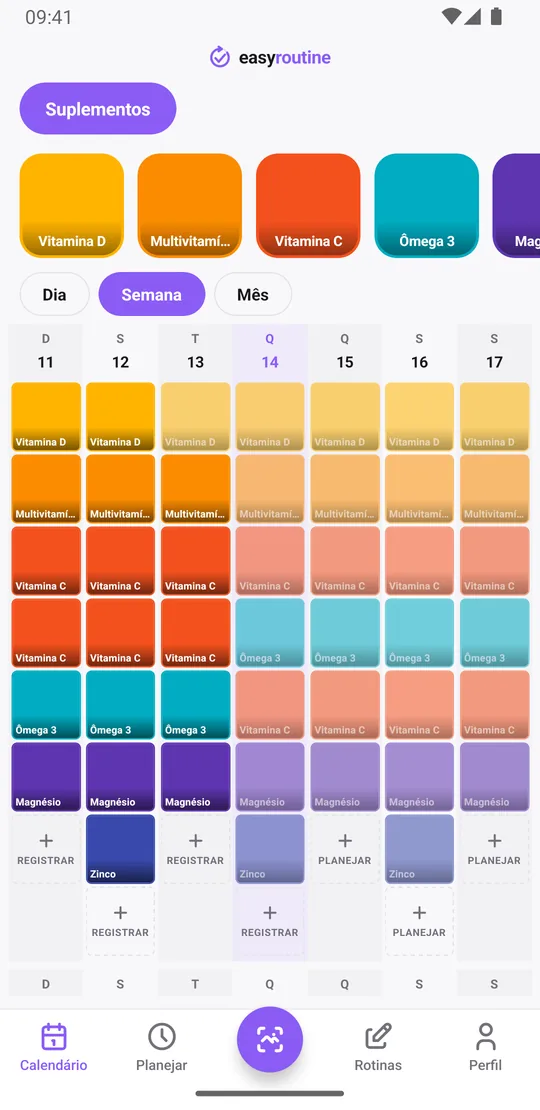
Sendo uma atividade só, as duas doses ficam da mesma cor e, num dia normal, o registro mostra duas entradas. Se à noite só tiver uma, a segunda dose ainda está pendente.
Registre cada dose pelo calendário ou com uma foto
Depois de tomar uma cápsula, toque na entrada esmaecida do suplemento no calendário e salve na tela Registro, com o horário planejado já preenchido. Toma tudo da manhã de uma vez? O botão + Registrar do dia deixa você marcar várias atividades e registrar todas juntas com o horário atual.
Se você fotografou os frascos, também pode abrir a aba Escanear e apontar a câmera para o frasco. O escaneamento compara com as suas próprias atividades que têm foto e registra na hora a que reconhecer. Frascos da mesma marca costumam ser parecidos, então para eles é mais seguro registrar pelo calendário. Como funciona o escaneamento por foto.
O app registra que você tomou e quando. Ele não controla quantidades. Se o número de cápsulas importa para você, escreva um comentário no registro, como "2 cápsulas".
Confira o registro antes de uma segunda dose
O hábito mais útil leva dois segundos antes de pegar o frasco: abra o calendário e olhe o dia de hoje.
- Um quadradinho colorido para aquele suplemento: você já tomou hoje.
- Uma entrada esmaecida: está planejado, mas ainda não foi registrado.
- Dois quadradinhos num suplemento de duas vezes por dia: as duas doses estão feitas.
Registrou algo por engano? Abra o registro e exclua, para o histórico continuar certo. Esqueceu de registrar a dose da manhã? Adicione depois e ajuste o horário para quando você realmente tomou.
Comentários, marcações e a última dose
O zinco de segunda, quarta e sexta é fácil de perder de vista. Toque no bloco Zinco no topo do calendário e o calendário passa a mostrar só o zinco, então o último bloco é a última vez que você tomou. A visão de mês mostra o padrão mais longo, até quatro pontos por dia, por exemplo se o horário da noite se mantém tão bem quanto o da manhã. Toque no bloco de novo para ver a rotina toda.
Cada registro também pode ter um comentário e uma marcação verde, amarela ou vermelha. Coisas úteis para anotar com suplementos: "frasco novo" no dia em que abrir um, "2 cápsulas", "com comida" ou "pulei, acabou" com marcação vermelha. Os comentários não aparecem no calendário em si, mas o Registro mostra seus últimos comentários desse suplemento na próxima vez que você registrar. Tudo isso é grátis; só o horário e os lembretes acima precisam do Premium.
Testando um suplemento novo por algumas semanas
Se você vai tomar algo novo por um tempo definido, dê um período ativo ao horário dele. Na aba Planejar, abra o horário, toque em Período ativo e escolha as datas em De e Até. O suplemento aparece no calendário, e lembra você se tiver lembrete, só entre essas datas. Vai começar suplementos novos em janeiro? Veja o controle de suplementos de Ano Novo.
Perguntas frequentes
Como organizar vários suplementos em horários diferentes?
Adicione cada suplemento como uma atividade numa rotina Suplementos e agrupe por horário: manhã, refeição, noite. Com o Premium, defina o horário e os dias de cada um na aba Planejar. Registrar cada dose é gratuito.
Como colocar um suplemento duas vezes por dia?
Abra-o na aba Planejar, defina o primeiro horário, toque em Adicionar outro horário e defina o segundo. Cada horário pode ter seus dias e seu lembrete, até quatro por atividade. O planejamento faz parte do Premium.
Como evitar tomar um suplemento duas vezes?
Olhe o dia de hoje no calendário antes de tomar. Um quadradinho colorido significa que já está registrado; uma entrada esmaecida, que ainda está planejado. O app só mostra o que você registrou, então registre cada dose na hora.
Consigo ver quando tomei pela última vez um suplemento que não tomo todo dia?
Sim. Toque no bloco dele no topo do calendário e o calendário mostra só esse suplemento, então o último bloco é a última vez que você registrou. Isso é grátis.
O EasyRoutine diz qual o melhor horário para tomar um suplemento?
Não. O app não dá conselhos de saúde. Siga o rótulo, seu médico ou o farmacêutico, e use o EasyRoutine para lembrar e anotar os horários que você definiu.
Continue lendo
Grátis para iPhone e Android. Entre com Apple, Google ou seu e-mail para começar.