Appli de suivi d'entraînement : choisis ton split et enregistre chaque séance
Est-ce que j'ai fait les jambes cette semaine, ou j'ai encore sauté le vendredi ? Un split hebdomadaire ne répond à cette question que si tu l'écris et que tu le coches. Voici trois modèles à recopier dans EasyRoutine, et comment t'en servir pour le suivi de tes entraînements, chaque séance enregistrée en quelques secondes.
Choisis un split que tu tiendras vraiment
Le meilleur split est celui qui colle aux jours où tu vas vraiment à la salle. Compte d'abord tes jours d'entraînement réalistes, puis prends le modèle qui a ce nombre de séances. Le choix des exercices de chaque séance te revient, ou revient à ton coach ; les modèles ci-dessous décident seulement quel jour reçoit quelle séance.
Une règle rend l'historique utile : donne à chaque type de séance sa propre activité. Si tu enregistres une seule tâche "Salle", tu sais que tu y es allé, mais pas si c'était poussée ou jambes. Avec une activité par séance, la vue semaine montre exactement ce que tu as travaillé.
Trois modèles à copier
3 jours : poussée, tirage, jambes
Routine : Salle de sport
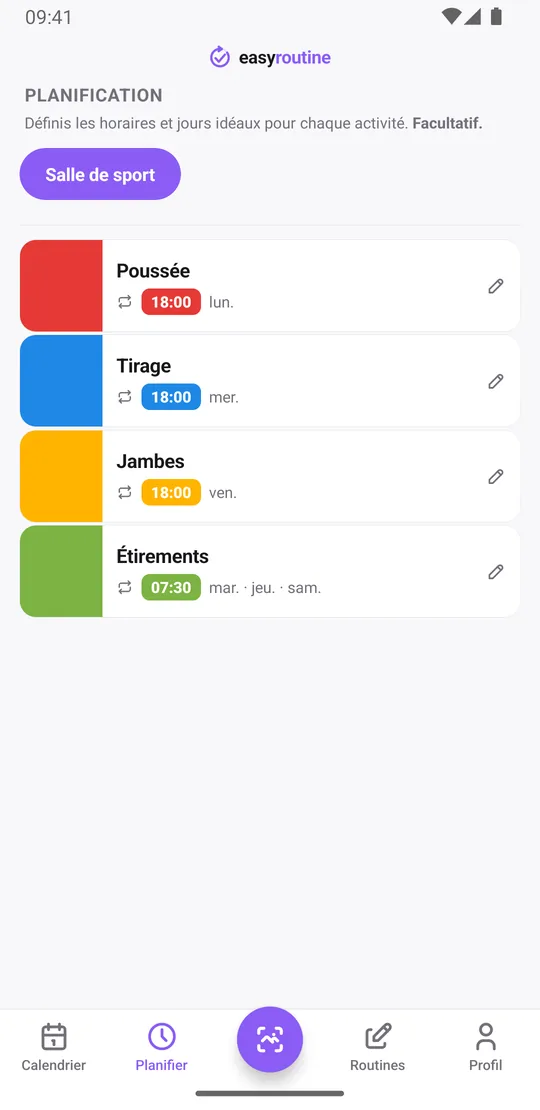
- Poussée : lundi, 18 h
- Tirage : mercredi, 18 h
- Jambes : vendredi, 18 h
- Étirements (facultatif, pour les jours de repos) : mardi, jeudi et samedi, 7 h 30
4 jours : haut et bas du corps
Routine : Salle de sport
- Haut du corps : lundi et jeudi, 18 h
- Bas du corps : mardi et vendredi, 18 h
5 jours : poussée, tirage, jambes, haut, bas
Routine : Salle de sport
- Poussée : lundi, 18 h
- Tirage : mardi, 18 h
- Jambes : mercredi, 18 h
- Haut du corps : vendredi, 18 h
- Bas du corps : samedi, 10 h
Période active : aucune pour un programme continu. Si tu suis un cycle fixe, par exemple huit semaines, fixe une date de fin : les séances disparaissent du calendrier une fois le cycle terminé.
Les jours de repos n'ont besoin de rien dans l'appli : si aucune séance n'est prévue, la journée reste simplement vide. Si tu aimes voir quelque chose ces jours-là, ajoute une activité légère comme Étirements ou Marche et planifie-la sur les jours de repos, comme dans le modèle 3 jours.
Suivi d'entraînement gratuit : la séance, pas les séries
Quand tu as fini, touche Enregistrer sur le jour et choisis la séance ; elle est enregistrée à l'heure actuelle. Ça marche avec l'offre gratuite, sans aucun planning. Avec un planning Premium, il y a un raccourci : touche l'entrée prévue estompée de la séance dans le calendrier et enregistre-la à l'heure prévue. Si tu as photographié un appareil, tu peux aussi ouvrir l'onglet Scanner et viser l'appareil ; le scan gratuit le compare à tes propres activités qui ont une photo. Tu y penses seulement en rentrant, ou le dimanche ? Ajoute l'enregistrement après coup sur le bon jour et règle l'heure.
EasyRoutine enregistre qu'une séance a eu lieu et quand. L'appli ne suit pas les séries, les répétitions ni les charges, et tu n'en as pas besoin. Pour garder une trace rapide, écris-la en commentaire, par exemple "développé couché 3x8 à 60 kg", et marque la séance en vert, orange ou rouge selon ton ressenti. La fiche d'enregistrement affiche tes derniers commentaires pour cette activité, pratique pour retrouver ce que tu as fait lundi dernier. Si tu veux noter chaque série, une appli de musculation dédiée le fait mieux ; voir EasyRoutine ou une appli d'entraînement.
Vérifier ta semaine et te fixer un objectif de série
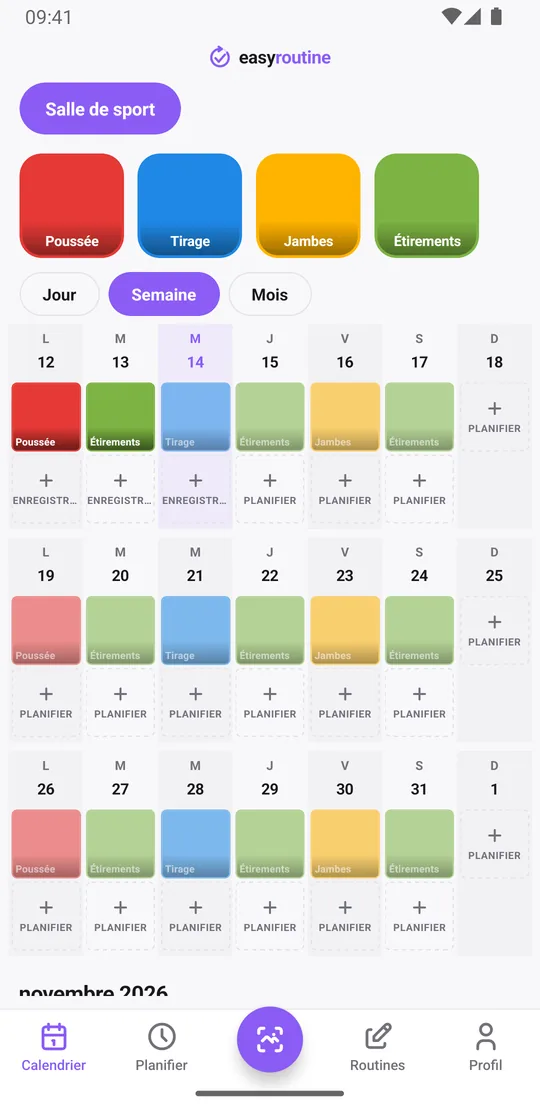
La vue semaine, c'est ton split en un coup d'œil : une tuile colorée pour chaque séance enregistrée et des entrées estompées pour les séances prévues mais pas encore faites. Une entrée Jambes estompée sur un vendredi passé, c'est une séance jambes manquée.
Pour répondre à « quand ai-je fait jambes pour la dernière fois ? », touche la tuile Jambes en haut du calendrier. Le calendrier n'affiche alors que cette activité : la dernière tuile, c'est ta dernière séance jambes. La vue mois montre la tendance sur la durée, jusqu'à quatre points par jour, et une séance qui saute souvent ressort au bout de quelques semaines.
La série de jours de ton Profil compte les jours d'affilée où tu as enregistré quelque chose, dans n'importe quelle routine. Elle ne dépend pas de ton planning : avec seulement des séances de salle, chaque jour de repos la remet à zéro. Deux façons honnêtes de l'utiliser :
- Mesure plutôt la semaine : ton objectif, c'est qu'il ne reste aucune entrée estompée sur les jours passés de la vue semaine. Trois tuiles sur trois, c'est une semaine parfaite.
- Enregistre un petit quelque chose les jours de repos : avec des étirements ces jours-là, un objectif comme une série de 30 jours devient réaliste, parce qu'il y a quelque chose à enregistrer chaque jour.
Ton Profil affiche aussi Terminées, le nombre total d'enregistrements, qui grimpe à chaque séance. Calendrier et séries.
Planifier tes jours de salle (Premium)
- Dans l'onglet Routines, appuie sur Ajouter une routine et appelle-la Salle de sport, ou crée une routine par split si tu préfères.
- Appuie sur Ajouter une activité pour chaque type de séance : Poussée, Tirage, Jambes. Tu peux photographier un appareil que tu utilises toujours dans cette séance, pour que le scan photo puisse l'enregistrer ensuite.
- Avec Premium, ouvre l'onglet Planifier, choisis une activité et, sous Récurrent, règle l'heure et touche ses jours. Poussée le lundi, Tirage le mercredi, et ainsi de suite.
- Ajoute une Notification si tu veux un rappel avant de partir, à l'heure ou jusqu'à 30 minutes avant.
- Des horaires différents selon les jours ? Appuie sur Ajouter un autre horaire dans la même activité, par exemple Jambes à 18 h le vendredi et à 10 h le samedi. Chaque activité peut avoir jusqu'à quatre horaires récurrents.
La planification et les rappels font partie de Premium. L'enregistrement et le calendrier sont gratuits, le modèle fonctionne donc aussi comme simple checklist. En savoir plus sur la planification.
Modifier le programme plus tard
Les splits évoluent. Pour déplacer la séance jambes, ouvre Jambes dans l'onglet Planifier et touche un autre jour. Pour passer de trois à quatre jours, ajoute les nouvelles activités et planifie-les. Les anciens enregistrements restent dans le calendrier dans tous les cas, ton historique n'est jamais perdu. Une activité que tu ne fais plus peut être archivée : elle disparaît de la routine et du planning, ses anciens enregistrements restent. Tu débutes ? Le suivi d'une nouvelle habitude de salle t'accompagne les premières semaines.
Questions fréquentes
EasyRoutine est-elle une appli de suivi d'entraînement gratuite ?
L'enregistrement est gratuit : séances, commentaires, couleurs, le scan photo et le calendrier ne coûtent rien. Planifier les jours de salle et les rappels font partie de Premium. L'appli enregistre qu'une séance a eu lieu et quand, pas les séries, répétitions ou charges.
Comment planifier mon split d'entraînement hebdomadaire ?
Compte combien de jours tu peux t'entraîner de façon réaliste, choisis un split avec autant de séances et attribue chaque type de séance à des jours fixes, par exemple poussée le lundi, tirage le mercredi et jambes le vendredi. Crée chaque type de séance comme une activité dans une routine Salle de sport.
Comment planifier mes jours de salle dans l'appli ?
Avec Premium, ouvre l'onglet Planifier, choisis la séance et règle les jours et l'heure sous Récurrent. Ajoute une notification si tu veux un rappel. Enregistrer des séances sans planning est gratuit.
Comment voir quand j'ai fait une séance pour la dernière fois ?
Touche la tuile de cette séance en haut du calendrier. Le calendrier n'affiche alors que cette activité, donc la dernière tuile est la dernière fois que tu l'as enregistrée. C'est gratuit.
Comment gérer les jours de repos ?
Laisse-les vides, puisque les jours sans planning n'affichent rien. Si tu veux quelque chose à enregistrer, planifie une activité légère comme des étirements les jours de repos, ce qui fait aussi durer ta série de jours.
À lire aussi
Gratuit sur iPhone et Android. Connecte-toi avec Apple, Google ou ton e-mail pour commencer.