Inicié sesión en mi móvil nuevo y mis rutinas están vacías
Casi seguro que tus rutinas siguen ahí. Una cuenta de EasyRoutine es su dirección de correo, así que una app vacía tras iniciar sesión casi siempre significa que entraste con otra dirección y abriste una cuenta nueva y vacía. Cierra sesión, vuelve a entrar con la dirección original y todo reaparece.
Comprueba en qué cuenta estás
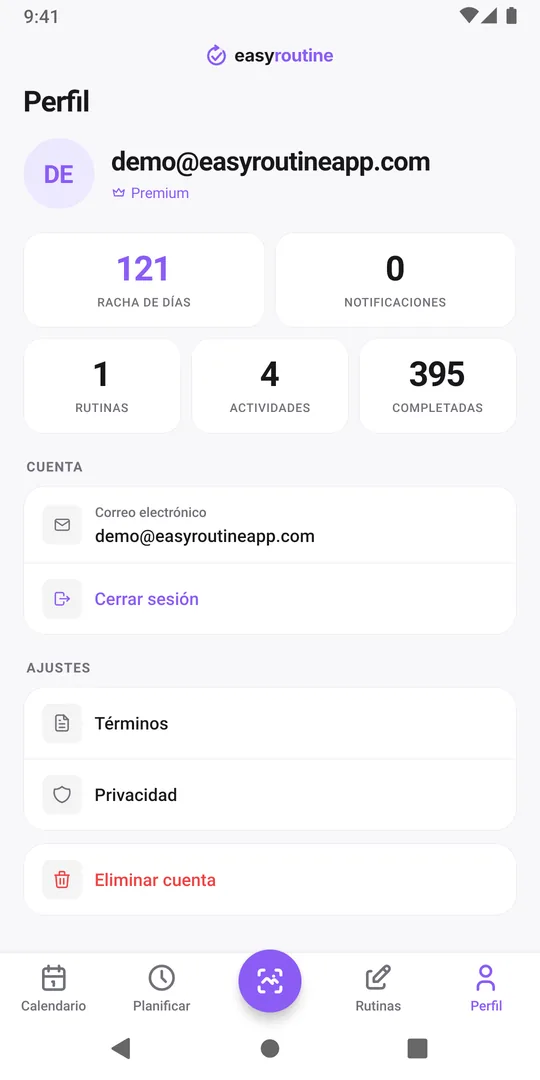
Abre la pestaña Perfil en el móvil nuevo. Dos cosas te dicen qué ha pasado:
- La dirección de correo de arriba. Es la cuenta en la que estás ahora.
- Los contadores de Rutinas, Actividades y Completadas. Todo a cero significa una cuenta recién creada, no un problema de sincronización.
Ahora compara esa dirección con la que muestra la pestaña Perfil del móvil antiguo, si aún lo tienes. Si son distintas, ya está claro: tus datos están en la otra cuenta. El Calendario de una cuenta nueva muestra Crea tu primera rutina; no empieces a reconstruirlo todo todavía.
Hay otros dos casos que se parecen pero no son este problema. Sin conexión, la app muestra el aviso Sin conexión a internet, no un calendario vacío. Y si los contadores no están a cero pero una rutina parece vacía, puede que sus actividades estén archivadas: abre la rutina en la pestaña Rutinas y mira en Archivadas.
Cómo se crea una segunda cuenta
EasyRoutine nunca pregunta «¿crear cuenta o iniciar sesión?». Cualquier dirección nueva abre directamente una cuenta nueva. El método de inicio de sesión no importa, solo la dirección que aporta: un código por correo, Google y Apple con la misma dirección abren la misma cuenta. Las formas habituales en que se cuela otra dirección:
- La cuenta de Google equivocada. El selector de Google te ofreció primero la cuenta del trabajo o una antigua, y la tocaste.
- Otro correo para el código. Escribiste tu dirección actual, pero la cuenta se creó hace años con otra.
- Iniciar sesión con Apple con Ocultar mi correo electrónico. Apple le dio a EasyRoutine una dirección de reenvío privada en lugar de la real. En un móvil Android, donde no se ofrece el inicio de sesión con Apple, Google o un código por correo con tu dirección real abren una cuenta nueva.
- Otro Apple ID en el iPhone nuevo, que trae otra dirección.
Vuelve a la cuenta original
- Averigua la dirección original. La pestaña Perfil del móvil antiguo la muestra. ¿Ya no tienes el móvil antiguo? Piensa qué cuenta de Google elegiste entonces, o busca en tus bandejas de entrada un código de inicio de sesión de EasyRoutine, que se envió a la dirección de la cuenta. En el iPhone, Ajustes, tu nombre, Iniciar sesión con Apple muestra las apps con las que lo usaste (pasos de Apple).
- Cierra sesión en el móvil nuevo. Pestaña Perfil, Cerrar sesión y confirma.
- Inicia sesión con esa dirección. El código por correo funciona en iPhone y Android: escribe la dirección e introduce el código que recibes. Con Google, elige la cuenta de Google que corresponde. Con Apple, usa el mismo Apple ID.
- Revisa los contadores del Perfil. Tus rutinas, actividades y registros completados vuelven a estar, con la racha, las notas, los indicadores y las programaciones.
Si el inicio de sesión con Google dice Este correo electrónico ya está vinculado a otra cuenta de Google., tu dirección pertenece a una cuenta que abriste con otro inicio de sesión de Google. Entra mejor con un código enviado a esa dirección.
¿Usaste Ocultar mi correo electrónico y ahora estás en Android? Escribe a soporte a info@easyroutineapp.com antes de configurarlo todo de nuevo.
Ordena las cosas después del lío
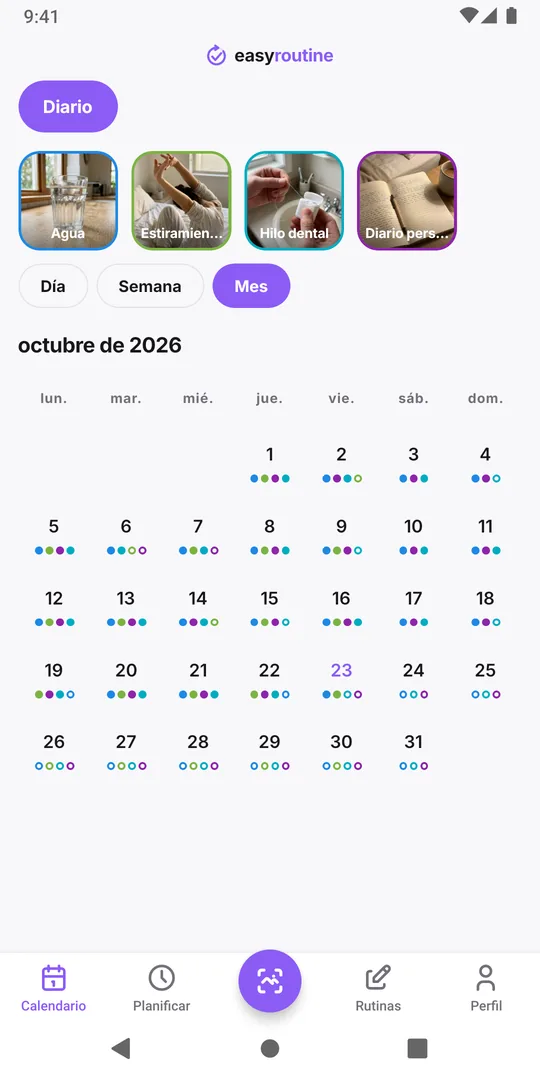
- Lo que registraste en la cuenta vacía no se pasa. Los registros no se pueden transferir entre cuentas. En la cuenta original, abre cada día en el calendario y usa Registrar con la hora correcta para añadirlos otra vez.
- La cuenta vacía sigue existiendo hasta que la elimines. No molesta. Si quieres quitarla, inicia sesión en ella, comprueba que la dirección de arriba del Perfil es la equivocada y que los contadores están a cero, y toca Eliminar cuenta. Hazlo solo en la cuenta vacía: se elimina al momento y en todos los móviles.
- Premium pertenece a la cuenta original. Si parecía haber desaparecido, vuelve en cuanto estés en la cuenta correcta. Restaurar Premium en un móvil nuevo.
Cuando la cuenta original de verdad está vacía
¿Entras con la dirección correcta y sigues viendo ceros? La causa habitual es una: la cuenta se eliminó. Eliminar cuenta, desde cualquier móvil o por correo, borra rutinas, actividades, registros y fotos en todos los dispositivos a la vez, y el siguiente inicio de sesión con esa dirección empieza una cuenta nueva. Los datos eliminados no se recuperan de las copias de seguridad. Si estás seguro de que nadie la eliminó, escribe a soporte con la dirección y más o menos cuándo viste tus datos por última vez.
¿Vas a cambiar de móvil pronto? La lista para el móvil nuevo te hace apuntar la dirección y los contadores antes de empezar, para que esto no pase.
Preguntas frecuentes
¿Iniciar sesión en el móvil nuevo borró mis datos?
No. Iniciar sesión nunca borra nada. Tus datos se quedan en la cuenta en la que se guardaron y los vuelves a ver en cuanto inicias sesión con la dirección de correo de esa cuenta.
¿Puedo fusionar la cuenta nueva con la antigua?
No. Las cuentas no se pueden fusionar y los registros no se pueden mover entre ellas. Inicia sesión en la cuenta original y vuelve a añadir, en el día correcto, lo que registraste en la nueva.
¿Importa si uso Google, Apple o un código por correo?
Solo importa la dirección de correo. Cualquier método que aporte la misma dirección abre la misma cuenta. El inicio de sesión con Apple solo está disponible en iPhone.
No recuerdo qué correo usé. ¿Qué hago?
Mira la pestaña Perfil del móvil antiguo si puedes, prueba cada cuenta de Google que tengas y busca en tus bandejas de entrada un código antiguo de inicio de sesión de EasyRoutine. Si sigues sin dar con él, escribe a soporte a info@easyroutineapp.com.
Sigue leyendo
Gratis en iPhone y Android. Inicia sesión con Apple, Google o tu correo para empezar.