ストレッチ習慣化アプリ:本当にストレッチできているかを記録で確認
股関節のストレッチ、最後にやったのはいつだっけ? EasyRoutineはシンプルなストレッチ習慣の記録アプリです。終わったらその都度無料で記録するだけで、実際にどれくらいストレッチしているかがカレンダーでわかります。プレミアムなら、ストレッチする曜日を予定に入れてリマインダーを受け取ることもできます。
このアプリでできること、できないこと
ストレッチアプリの多くはコーチング型です。動画を流し、ポーズごとに秒数を数え、プログラムを組んでくれます。EasyRoutineにはそのどれもありません。エクササイズ集も、動画も、タイマーもありません。
EasyRoutineがするのは「覚えておくこと」です。どんなストレッチをするかは、整体やリハビリでもらったメニュー、教室、気に入っている動画、自分のルーティンなどですでに決まっているはずです。EasyRoutineはセッションをやったことといつやったかを記録し、「ちゃんと続いてる?」という問いに正直な答えを出します。ガイド付きのプログラムが欲しい場合は専用のストレッチアプリを使い、EasyRoutineを記録用に併用してください。
設定:セッションの種類ごとにアクティビティを1つ
「ストレッチ」というルーティンを作り、セッションの種類ごとにアクティビティを追加します。
- 朝ストレッチ:起きてすぐの短いストレッチ
- 股関節や肩まわり:重点的なモビリティ
- ラン後:ランニング後のクールダウン
- デスク休憩:画面から離れる数分間
- フォームローラー
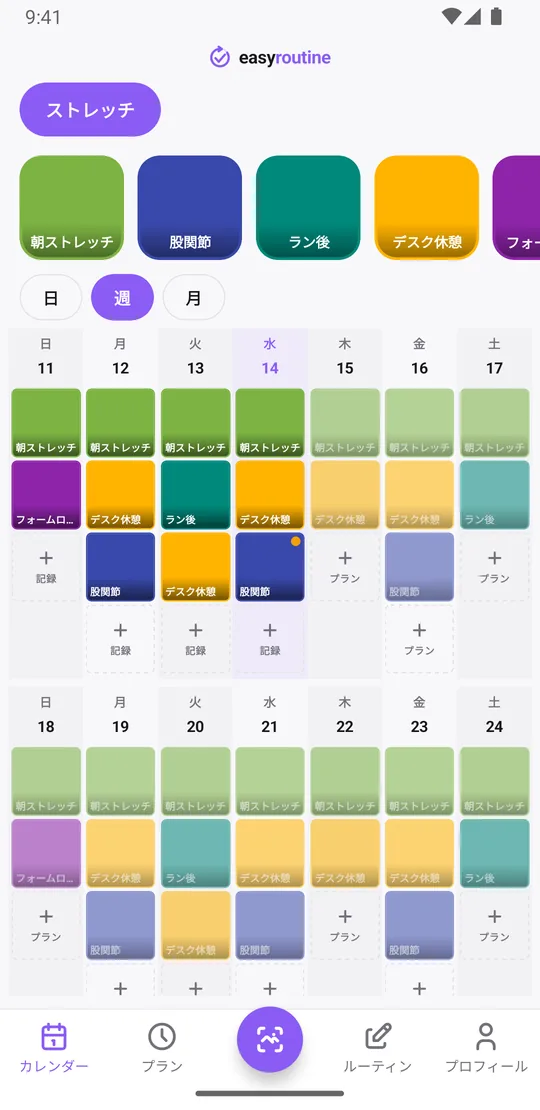
分けておくのは、抜けやすさがそれぞれ違うからです。「ストレッチ」というタスク1つだけだと、火曜にストレッチしたことはわかっても、つい後回しにしている股関節のメニューを本当にやったかはわかりません。アクティビティごとに色を変えておくと、カレンダーがひと目で読めます。
無料:毎回記録して、最後にやった日を確認
セッションが終わったら、カレンダーでその日を開いて「+記録」をタップし、アクティビティを選びます。朝ストレッチとフォームローラーを続けてやったなら、2つまとめてチェックできます。昨日のクールダウンを記録し忘れても、過去の日付と時刻で記録を追加できます。
週表示では、ストレッチした日に色付きのタイルが並びます。上部でアクティビティのタイル、たとえば「股関節」をタップすると、それだけが表示されます。最後のタイルが最後にやった日です。月表示では1日最大4つのドットが表示され、長い流れが見えてきます。3週間は順調で、仕事が忙しい時期に空白ができた、といった具合です。プロフィールの連続日数は、何か1つでも記録した日が何日続いているかを数えます。
記録、カレンダー、履歴は無料で、アクティビティ数や記録数の上限はありません。カレンダーについて詳しく
無料:セッションごとのメモとフラグ
記録にはそれぞれコメントと、緑・黄・赤のフラグを付けられます。書いておくと便利なこと:
- やった時間(例:「12分」)
- どちら側が硬く感じたか
- いつもの流れに足したもの、飛ばしたもの
- 教室で教わった、続けたい新しいストレッチ
フラグの使い方は自由です。たとえば、よくできた日は緑、どこか硬かった日は黄、途中でやめた日は赤。アクティビティの記録シートを開くと直近のコメントが表示されるので、今日の股関節メニューの前に、前回なんと書いたかを確認できます。コメントは各記録に付くもので、カレンダー上には表示されません。
EasyRoutineは書いた内容を評価しません。ストレッチで痛みがある、違和感が続くといった場合は、アプリではなく医師や理学療法士に相談してください。
プレミアム:ストレッチする曜日を予定に入れる
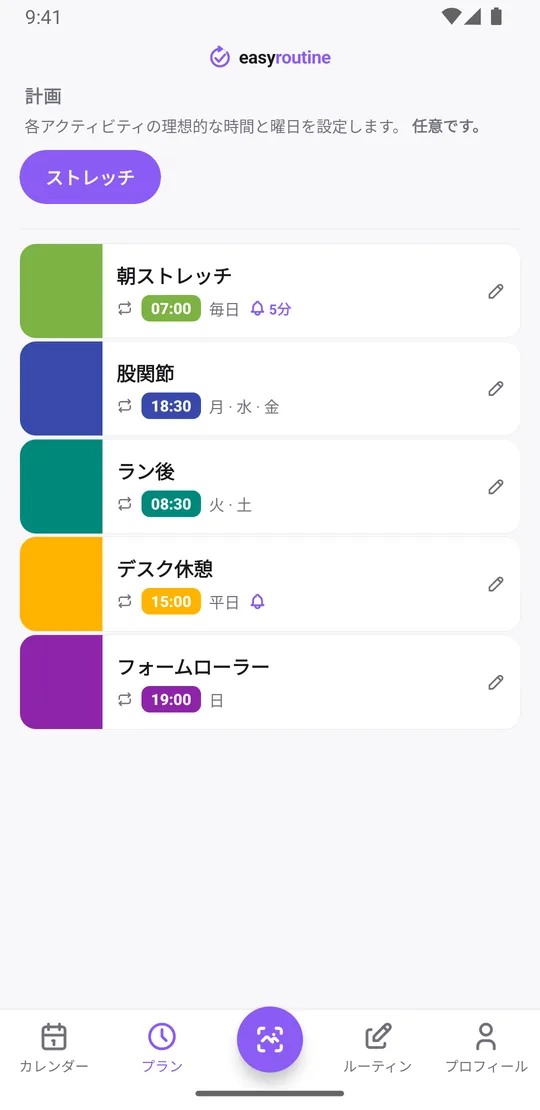
プレミアムなら、プランタブを開いて、アクティビティごとに曜日と時刻を設定できます。
- 朝ストレッチ: 毎日7:00
- 股関節: 月・水・金の18:30
- ラン後: 火・土の8:30
- デスク休憩: 平日の15:00
- フォームローラー: 日曜の19:00
予定したセッションは、記録するまでカレンダーに薄く表示されます。水曜の夜に股関節が薄く表示されていれば、まだやっていないということです。1つのアクティビティには繰り返しの時刻を最大4つまで設定でき、たとえばデスク休憩を11:00と15:00の2回にできます。開始日と終了日を決めれば、大会前のモビリティ強化期間のように、数週間だけの予定にもできます。スケジュールについて詳しく
プレミアム:ストレッチの時間にリマインダー
予定した時刻には、それぞれリマインダーを付けられます。タイミングは時間どおり、または5・10・15・30分前です。いちばん役立つのはデスク休憩でしょう。平日15:00のリマインダーがあれば、午後が過ぎ去る前に椅子から立ち上がれます。リマインダーは各アクティビティの予定に付くので、土曜の朝に届くのはラン後のクールダウンの通知だけです。プレミアムでは広告も非表示になります。リマインダーの仕組み
ほかのルーティンと並べて使う
ストレッチはトレーニングとセットになりがちです。筋トレの記録とは別のルーティンにすればそれぞれのカレンダーがすっきりしますし、筋トレの直後に必ずストレッチするなら、トレーニングのルーティンに「クールダウン」というアクティビティを足すのも手です。トレーニングの記録も同じ仕組みです。
よくある質問
セッションを記録するだけの無料のストレッチアプリはありますか?
はい。EasyRoutineでは、セッションの記録、コメント、フラグ、カレンダーが無料で、アクティビティ数や記録数の上限もありません。曜日の予定とリマインダーにはプレミアムが必要です。
EasyRoutineにストレッチのやり方の紹介やタイマーはありますか?
いいえ。エクササイズ動画、やり方の説明、ポーズのタイマーはありません。セッションをやったこととその日時を、必要ならコメントとフラグ付きで記録します。
モビリティを毎日のストレッチと分けて記録できますか?
はい。朝ストレッチと股関節のように、セッションの種類ごとにアクティビティを作ってください。カレンダー上部でアクティビティのタイルをタップすると、その履歴だけが表示されます。
平日の午後に毎日ストレッチのリマインダーを受け取れますか?
はい、プレミアムで可能です。月曜から金曜の好きな時刻にアクティビティを予定し、時間どおりまたは最大30分前のリマインダーを付けてください。
自分に合うストレッチをアプリが教えてくれますか?
いいえ。EasyRoutineは運動や健康に関するアドバイスはしません。どのストレッチが合うかは医師や理学療法士に相談し、続けられているかの確認にアプリを使ってください。
あわせて読みたい
iPhoneとAndroidで無料。Apple、Google、またはメールアドレスでサインインして始めましょう。