筋トレ記録アプリで1週間の分割メニューを管理:テンプレートを選んで毎回記録
今週は脚の日をやったっけ?また金曜をサボった? 週の分割メニューは、書き出してチェックしていかないと答えてくれません。EasyRoutineにそのまま写せる3つのテンプレートと、筋トレ記録アプリとして各トレーニングを数秒で記録する方法を紹介します。
続けられる分割法を選ぶ
いちばん良い分割法は、実際にジムに行ける曜日に合うものです。まず現実的に通える日数を数え、その回数に合うテンプレートを選びましょう。各日にどの種目をやるかは、あなたやトレーナーが決めることです。ここでのテンプレートは、どの曜日にどのメニューを割り当てるかだけを決めます。
記録を役立てるコツは1つ。メニューの種類ごとにアクティビティを分けることです。「ジム」という1つのタスクだけを記録すると、行ったことはわかっても、プッシュの日だったのか脚の日だったのかはわかりません。メニューごとにアクティビティを作れば、週表示で何をやったかが正確にわかります。
そのまま使える3つのテンプレート
週3日:プッシュ・プル・脚
ルーティン:ジム
- プッシュ:月曜 18:00
- プル:水曜 18:00
- 脚:金曜 18:00
- ストレッチ(任意、休養日用):火・木・土 7:30
週4日:上半身・下半身
ルーティン:ジム
- 上半身:月・木 18:00
- 下半身:火・金 18:00
週5日:プッシュ・プル・脚・上半身・下半身
ルーティン:ジム
- プッシュ:月曜 18:00
- プル:火曜 18:00
- 脚:水曜 18:00
- 上半身:金曜 18:00
- 下半身:土曜 10:00
有効期間:継続するプランなら設定不要です。8週間プログラムのように期間が決まっているなら、終了日を設定しておくと、期間が終わったときにメニューがカレンダーから消えます。
休養日にはアプリで何もする必要はありません。予定がなければ、その日は空いたままです。休養日にも何か表示したいなら、ストレッチや散歩のような軽いアクティビティを休養日に予定しておきましょう(週3日のテンプレートの例)。
無料で筋トレ記録:セットではなくトレーニングを記録
終わったら、その日の 記録 をタップしてメニューを選べば、現在時刻で記録されます。無料プランでも、スケジュールなしで使えます。プレミアムでスケジュールを設定していれば、カレンダーで薄く表示された予定をタップして、予定時刻のまま保存するだけです。マシンを撮影してあれば、スキャンタブを開いてカメラを向ける方法もあります。無料のスキャンは写真付きの自分のアクティビティと照合します。帰宅してから、あるいは日曜になってから思い出しても、あとからその日に記録を追加して時刻を合わせれば大丈夫です。
EasyRoutineが記録するのは「トレーニングをしたこと」と「いつしたか」です。セット数、回数、重量は記録しませんし、記録する必要もありません。メモを残したいなら「ベンチ 60kg×8回×3セット」のようにコメントに書き、調子に合わせて緑・黄・赤のフラグを付けましょう。記録画面にはそのアクティビティの最近のコメントが表示されるので、先週の月曜に何をやったかを思い出すのに便利です。全セットを記録したいなら、専用の筋トレアプリのほうが向いています。EasyRoutineとワークアウトアプリの比較をご覧ください。
1週間を振り返り、連続日数の目標を立てる
週表示は分割メニューの一覧そのものです。記録したトレーニングは色付きのタイル、予定したけれどまだのものは薄い表示になります。過ぎた金曜に脚の薄い表示が残っていれば、脚の日を逃したということです。
「最後に脚をやったのはいつ?」が知りたいときは、カレンダー上部の「脚」のタイルをタップします。カレンダーがそのアクティビティだけの表示になるので、最後のタイルが前回の脚の日です。月表示では1日最大4つの点で長期の傾向が見えるので、抜けがちなメニューが数週間で分かります。
プロフィールの連続日数は、どのルーティンでも何かを記録した日が何日続いているかを数えます。スケジュールとは連動しないので、ジムのトレーニングだけだと休養日のたびにリセットされます。正直に使う方法は2つです。
- 週単位で見る:週表示の過ぎた日に薄い表示を残さないことを目標にします。3回中3回なら完璧な1週間です。
- 休養日にも小さな記録を:休養日にストレッチを入れれば、毎日記録するものがあるので、30日連続のような目標も現実的になります。
プロフィールには記録の合計数である完了も表示され、トレーニングのたびに増えていきます。カレンダーと連続日数
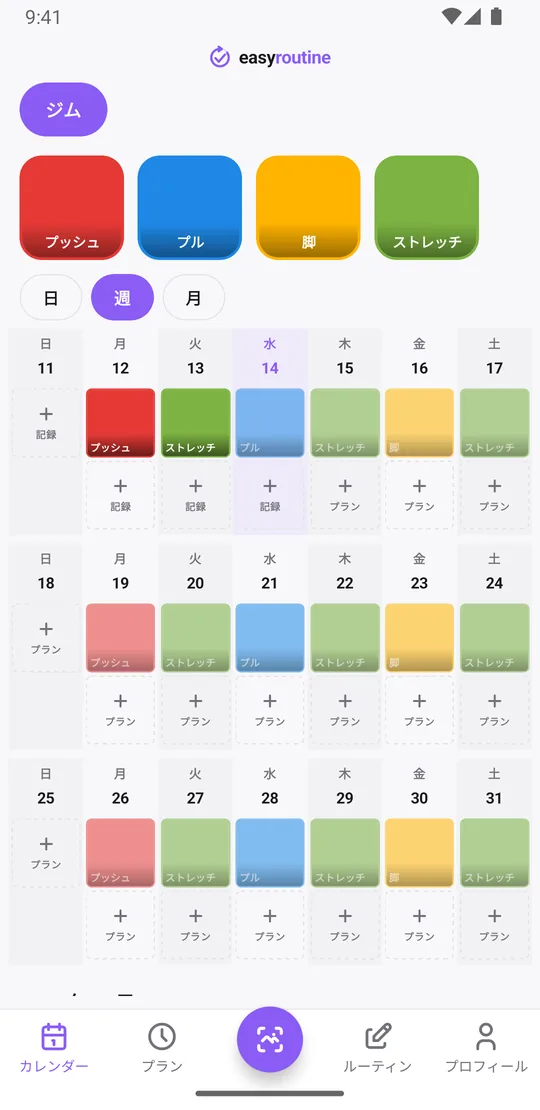
ジムの日を設定する(プレミアム)
- ルーティンタブでルーティンを追加をタップし、名前をジムにします。分割ごとにルーティンを分けてもかまいません。
- メニューの種類ごとにアクティビティを追加をタップします(プッシュ、プル、脚)。そのメニューで必ず使うマシンを撮影しておくと、あとで写真スキャンで記録できます。
- プレミアムならプランタブを開き、アクティビティを選んで、繰り返しで時刻を設定し曜日をタップします。プッシュは月曜、プルは水曜、という具合です。
- 出かける前に知らせてほしいなら通知を追加します。時間どおり、または最大30分前から選べます。
- 曜日によって時刻を変えたいときは、同じアクティビティで別の時間を追加をタップします。たとえば脚を金曜18:00と土曜10:00に。1つのアクティビティに繰り返しの時刻を最大4つまで登録できます。
スケジュールとリマインダーはプレミアムの機能です。記録とカレンダーは無料なので、テンプレートをシンプルなチェックリストとして使うこともできます。スケジュール機能について
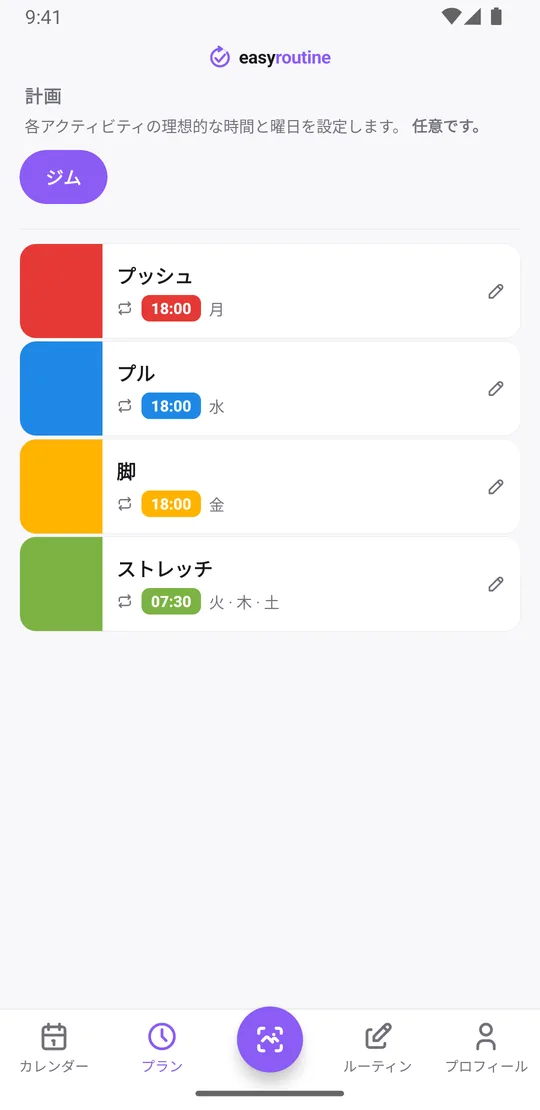
あとからプランを変える
分割法は変わるものです。脚の日を移したいなら、プランタブで脚を開いて別の曜日をタップします。週3日から週4日に増やすなら、新しいアクティビティを追加して予定を入れます。どちらの場合も過去の記録はカレンダーに残るので、履歴が消えることはありません。やめたアクティビティはアーカイブできます。ルーティンとスケジュールからは消えますが、過去の記録は残ります。これから始める人は、ジム通いの習慣づくりも参考にしてください。
よくある質問
EasyRoutineは無料の筋トレ記録アプリですか?
記録は無料です。トレーニングの記録、コメント、フラグ、写真スキャン、カレンダーは費用がかかりません。ジムの日の予定とリマインダーはプレミアムの機能です。記録するのはトレーニングをしたことと時刻で、セット数や回数、重量は記録しません。
1週間の分割メニューはどう決めればいいですか?
現実的にトレーニングできる日数を数え、その回数に合う分割法を選び、メニューの種類ごとに曜日を固定します。たとえば月曜はプッシュ、水曜はプル、金曜は脚。メニューの種類ごとに、ジムのルーティンにアクティビティを作りましょう。
アプリでジムの日を設定するには?
プレミアムならプランタブでメニューを選び、繰り返しで曜日と時刻を設定します。リマインダーが必要なら通知を追加します。スケジュールなしでトレーニングを記録するのは無料です。
あるメニューを最後にやった日はどうやって確認できますか?
カレンダー上部でそのメニューのタイルをタップします。カレンダーがそのアクティビティだけの表示になるので、最後のタイルが最後に記録した日です。この機能は無料です。
休養日はどう扱えばいいですか?
空けておけば大丈夫です。予定のない日には何も表示されません。何か記録したいなら、休養日にストレッチなどの軽いアクティビティを予定しておくと、連続日数も途切れません。
あわせて読みたい
iPhoneとAndroidで無料。Apple、Google、またはメールアドレスでサインインして始めましょう。