Plantilla de horario de suplementos para la mañana y la noche
¿Ya me tomé el magnesio o fue ayer? Si tomas varios suplementos a distintas horas del día, una plantilla de horarios sencilla y un registro que consultas en un segundo evitan las dudas. Aquí tienes una para copiar hoy mismo en EasyRoutine.
Empieza por lo que ya tomas
Esta plantilla no te dice qué tomar ni a qué hora funciona mejor un suplemento. Eso lo indican la etiqueta, tu médico o tu farmacéutico. Sirve para ordenar los frascos que ya tienes en franjas horarias que puedas cumplir de verdad y para registrar cada toma, así nunca tendrás que adivinar.
Antes de abrir la app, apunta tres cosas de cada suplemento:
- Nombre, lo más corto posible (aparece en una casilla pequeña)
- Cuándo lo tomas: por la mañana, con una comida o por la noche, según la etiqueta o tu médico
- Con qué frecuencia: una vez al día, dos veces al día o solo algunos días de la semana
La plantilla
Cópiala y cambia los ejemplos por tus suplementos. Las horas son orientativas: usa las que encajan de verdad en tu día.
Rutina: Suplementos
Franja de la mañana (7:30, con el desayuno)
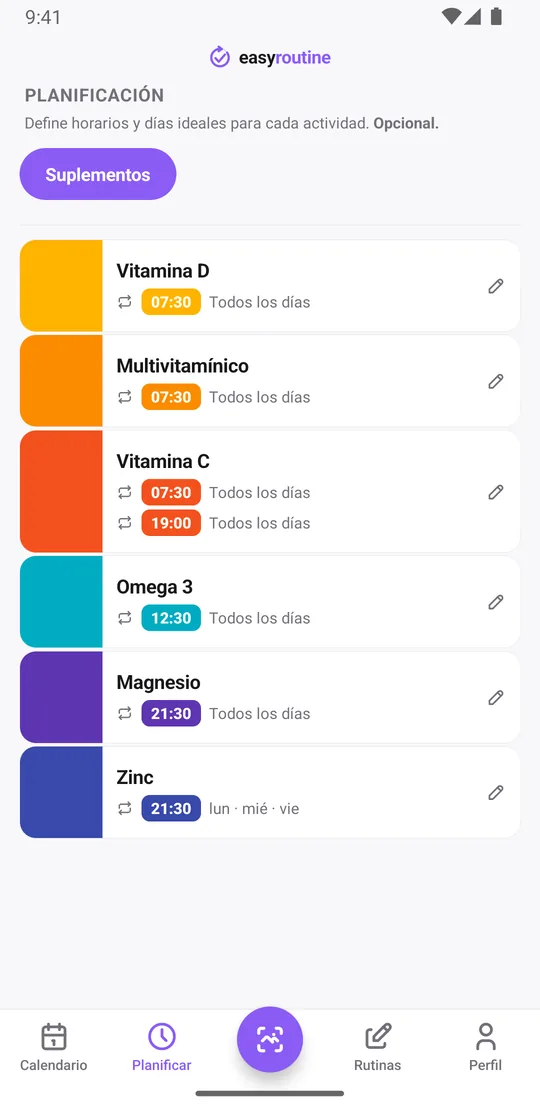
- Vitamina D: todos los días, 7:30
- Multivitamínico: todos los días, 7:30
Franja del mediodía (12:30, con la comida)
- Omega 3: todos los días, 12:30
Franja de la noche (21:30)
- Magnesio: todos los días, 21:30
- Zinc: lunes, miércoles y viernes, 21:30
Dos veces al día
- Vitamina C: todos los días, 7:30 y 19:00 (una sola actividad con dos horas)
Período activo: ninguno, todo sigue hasta que lo cambies. Si estás probando algo por un tiempo limitado, pon una fecha de fin (más abajo te explico cómo).
Una rutina con una actividad por suplemento suele ser lo más claro. Si lo prefieres, divídela en dos rutinas, Suplementos de la mañana y Suplementos de la noche, como propone la página del registro de suplementos. En cualquier caso, una actividad por frasco, para que el registro diga exactamente cuál tomaste.
Cómo configurarla en EasyRoutine
- En la pestaña Rutinas, toca Añadir rutina y llámala Suplementos.
- Toca Añadir actividad para cada frasco. Haz una foto de la etiqueta y EasyRoutine sugiere un nombre; acórtalo si es demasiado largo. Dale un color a cada uno para que el calendario se lea de un vistazo.
- Con Premium, abre la pestaña Planificar y elige un suplemento. En Recurrente, pon la hora y toca los días de la semana en que se repite.
- Activa una Notificación para esa hora si quieres: a la hora o 5, 10, 15 o 30 minutos antes.
- Repite con cada suplemento. La pestaña Planificar muestra después cada frasco con sus días y horas.
La planificación y los recordatorios forman parte de Premium. Registrar, el escaneo con foto y el calendario son gratis, así que también puedes usar la plantilla como una simple lista de control, sin horario. Más sobre la planificación.
Cómo poner un suplemento dos veces al día
Un suplemento que tomas por la mañana y por la noche no necesita dos actividades. Ábrelo en la pestaña Planificar, pon la primera hora (por ejemplo 7:30, todos los días), toca Añadir otra hora y pon la segunda (19:00, todos los días). Cada hora tiene sus propios días y su propio recordatorio. Una actividad admite hasta cuatro horas recurrentes.
Al ser una sola actividad, las dos tomas salen del mismo color y un día normal el registro muestra dos entradas. Si por la noche solo hay una, la segunda toma sigue pendiente.
Registra cada toma desde el calendario o con una foto
Después de tomar una cápsula, toca la entrada atenuada de ese suplemento en el calendario y guárdala en la hoja Registro, con la hora planificada ya puesta. ¿Te tomas toda la franja de la mañana a la vez? El botón + Registrar de un día te deja marcar varias actividades y registrarlas juntas con la hora actual.
Si fotografiaste los frascos, también puedes abrir la pestaña Escanear y apuntar la cámara al frasco. El escaneo lo compara con tus propias actividades que tienen foto y registra al momento la que reconoce. Los frascos de una misma marca se parecen, así que en ese caso es más seguro registrarlos desde el calendario. Cómo funciona el escaneo con foto.
La app guarda que lo tomaste y cuándo. No registra cantidades. Si te importa el número de cápsulas, añade un comentario al registro, como "2 cápsulas".
Mira el registro antes de una segunda toma
El hábito más útil es mirar dos segundos antes de abrir un frasco: abre el calendario y fíjate en hoy.
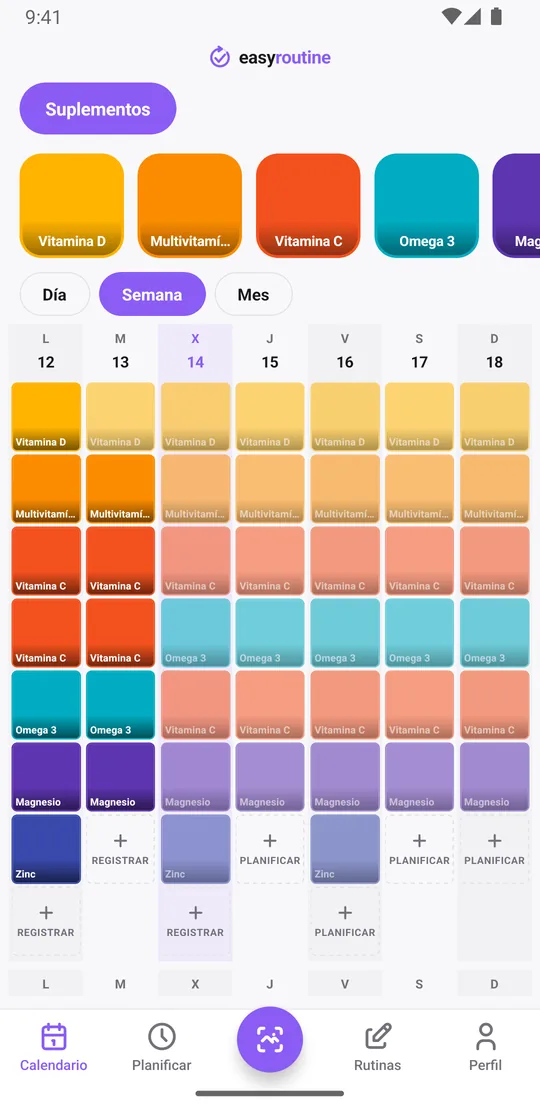
- Una casilla de color para ese suplemento: ya lo tomaste hoy.
- Una entrada atenuada: está planificado, pero aún no registrado.
- Dos casillas en un suplemento de dos veces al día: las dos tomas están hechas.
Si registraste algo por error, abre el registro y bórralo para que todo siga siendo exacto. ¿Se te olvidó registrar la toma de la mañana? Añádela después y ajusta la hora a cuando la tomaste de verdad.
Notas, marcas y la última toma
El zinc de lunes, miércoles y viernes es fácil de perder de vista. Toca la tarjeta Zinc arriba en el calendario y el calendario muestra solo el zinc, así que la última tarjeta es la última vez que lo tomaste. La vista de mes muestra el patrón largo, hasta cuatro puntos por día, por ejemplo si la toma de la noche se cumple igual que la de la mañana. Vuelve a tocar la tarjeta para ver toda la rutina.
Cada registro también puede llevar una nota y una marca verde, ámbar o roja. Cosas útiles de apuntar con suplementos: "bote nuevo" el día que abres uno, "2 cápsulas", "con comida" o "me lo salté, se acabó" con una marca roja. Las notas no se ven en el calendario, pero el Registro muestra tus últimas notas de ese suplemento la próxima vez que lo registras. Todo esto es gratis; solo el horario y los recordatorios de arriba necesitan Premium.
Probar un suplemento nuevo unas semanas
Si añades algo nuevo durante un tiempo fijo, ponle un período activo a su horario. En la pestaña Planificar, abre la hora, toca Período activo y elige las fechas Desde y Hasta. El suplemento aparece en tu calendario, y te avisa si tiene recordatorio, solo entre esas fechas. ¿Empiezas suplementos nuevos en enero? Echa un vistazo al registro de suplementos de Año Nuevo.
Preguntas frecuentes
¿Cómo organizo varios suplementos a distintas horas?
Añade cada suplemento como una actividad en una rutina Suplementos y agrúpalos por franja: mañana, con una comida, noche. Con Premium, asigna a cada uno su hora y sus días en la pestaña Planificar. Registrar cada toma es gratis.
¿Cómo pongo un suplemento dos veces al día?
Ábrelo en la pestaña Planificar, pon la primera hora, toca Añadir otra hora y pon la segunda. Cada hora puede tener sus días y su recordatorio, hasta cuatro por actividad. La planificación forma parte de Premium.
¿Cómo evito tomar un suplemento dos veces?
Mira hoy en el calendario antes de tomarlo. Una casilla de color significa que ya está registrado; una entrada atenuada, que sigue planificado. La app solo muestra lo que registras, así que registra cada toma en el momento.
¿Puedo ver cuándo tomé por última vez un suplemento que no tomo a diario?
Sí. Toca su tarjeta arriba en el calendario y el calendario muestra solo ese suplemento, así que la última tarjeta es la última vez que lo registraste. Es gratis.
¿EasyRoutine me dice a qué hora tomar un suplemento?
No. No da consejos de salud. Sigue la etiqueta, a tu médico o a tu farmacéutico, y usa EasyRoutine para recordar y anotar los horarios que elegiste.
Sigue leyendo
Gratis en iPhone y Android. Inicia sesión con Apple, Google o tu correo para empezar.