Cronograma de limpeza: saiba o que você limpou e quando
Eu limpei o banheiro no fim de semana passado ou foi no anterior? Com o EasyRoutine, seu cronograma de limpeza vira algo que você marca: você registra cada tarefa quando faz, de graça, e o calendário mostra o que você limpou e quando. Com o Premium você também pode definir quando cada tarefa deve ser feita e receber um lembrete no dia.
Uma rotina, uma atividade por tarefa
Crie uma rotina chamada Limpeza e adicione cada tarefa como uma atividade própria: aspirar, cozinha, banheiro, tirar pó, passar pano. Dê uma cor para cada uma, assim uma olhada no calendário já mostra a qual tarefa cada bloco pertence. Se uma imagem ajudar, adicione uma foto a uma atividade e o EasyRoutine pode sugerir um nome a partir dela.
Separar a lista em tarefas é o que torna o registro útil. Uma única tarefa "Limpar a casa" só diz que alguma coisa aconteceu. Atividades separadas mostram que a cozinha foi feita na quarta e que o banheiro ficou para trás duas vezes.
Trabalhos maiores que só aparecem algumas vezes por ano, como janelas, forno ou embaixo das camas, podem ficar numa segunda rotina chamada Faxina pesada, para a lista da semana continuar curta.
Não há limite de tarefas por rotina, nem no plano gratuito nem no Premium.
Grátis: registre cada tarefa que você faz
Quando o banheiro estiver limpo, abra o dia no calendário, toque em + Registrar e escolha a tarefa. Se você fez várias tarefas de uma vez num sábado de manhã, escolha todas juntas. Os registros de hoje ficam com o horário atual.
Esqueceu de registrar que aspirou ontem? Adicione o registro em ontem e toque nele para mudar o horário, se quiser.
Tudo isso é grátis, sem limite de tarefas ou registros.
Grátis: veja o que você limpou e quando
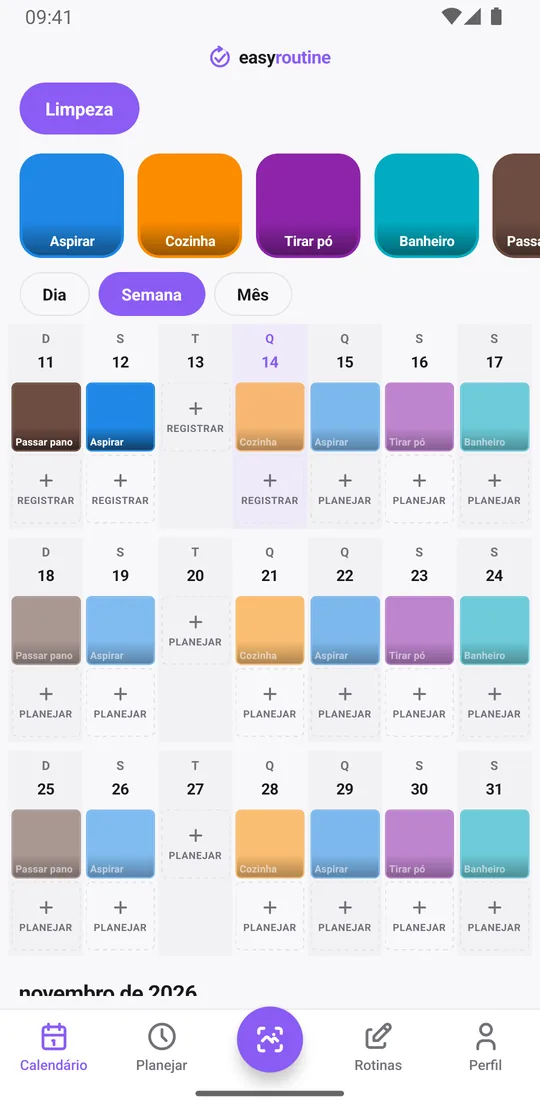
A visão semanal mostra um bloco colorido para cada tarefa no dia em que você fez, então "já limpei a cozinha?" se resolve com uma olhada. Toque no bloco de uma tarefa no topo para mostrar só aquela tarefa, e o calendário vira o histórico dela: o último bloco é a última vez que você fez.
A visão mensal mostra o ritmo mais longo. Cada tarefa registrada deixa um ponto na cor dela naquele dia, então uma linha constante de pontos azuis toda semana significa que aspirar aconteceu mesmo toda semana, e as falhas mostram as semanas em que não. Mais sobre o calendário.
Grátis: comentários, marcações e escaneamento por foto
Cada registro pode ter um comentário curto e uma marcação verde, âmbar ou vermelha. Os comentários não aparecem no calendário, mas a tela de registro mostra seus últimos comentários daquela tarefa toda vez que você a registra de novo. Coisas que vale anotar:
- Banheiro: "tirei o calcário do box", "esfregar o rejunte na próxima"
- Cozinha: "limpei a geladeira por dentro", "acabou o limpador de piso"
- Aspirar: "esvaziei o reservatório, o filtro está sujo"
Use a marcação para dizer o quanto foi caprichado: verde para uma limpeza completa, âmbar para uma passada rápida, vermelha para uma tarefa que você teve que interromper. Em poucas semanas dá para ver qual tarefa sempre fica com a versão rápida.
Se você deu uma foto a uma tarefa, o escaneamento por foto com IA, que é grátis, também pode registrá-la: tire uma foto do balde de limpeza e o EasyRoutine associa a imagem a uma das suas próprias tarefas que têm foto.
Premium: monte seu cronograma de limpeza semanal
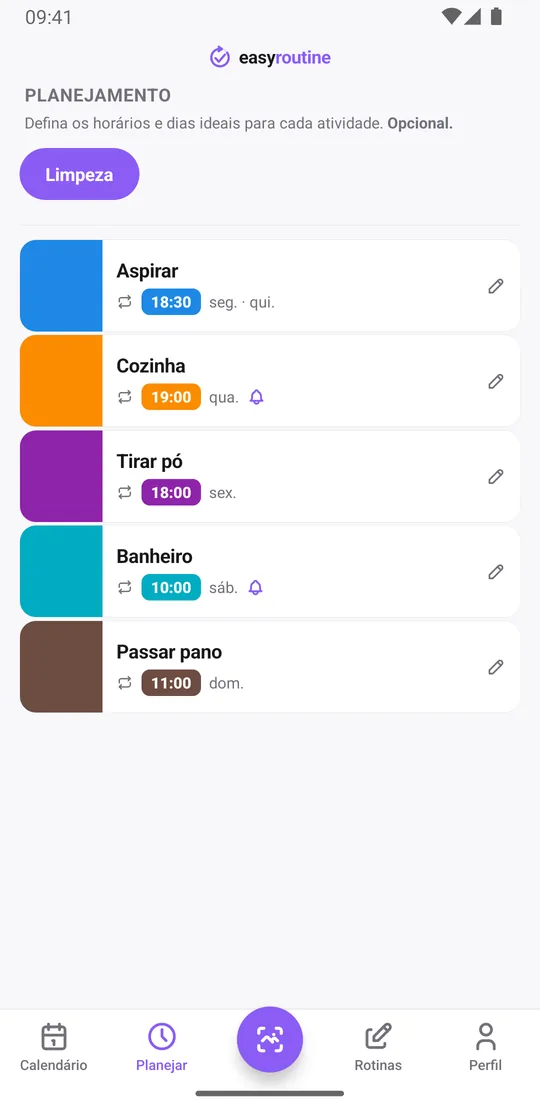
Com o Premium, abra a aba Planejar e escolha os dias e o horário de cada tarefa. Um rodízio típico poderia ser assim:
- Aspirar: segunda e quinta às 18:30
- Cozinha: quarta às 19:00
- Tirar pó: sexta às 18:00
- Banheiro: sábado às 10:00
- Passar pano: domingo às 11:00
As tarefas planejadas aparecem esmaecidas no calendário até você registrá-las. Então, na quarta à noite, uma olhada rápida mostra o aspirar de segunda em cor sólida e a cozinha ainda esmaecida. Uma entrada esmaecida num dia que já passou significa que a tarefa ficou para trás. Depois de limpar, toque na entrada esmaecida e salve: o horário planejado já vem preenchido.
Cada tarefa pode ter até quatro horários recorrentes, e um horário pode ter data de início e de fim, por exemplo para um mês de faxina geral. Os cronogramas seguem os dias da semana, não uma contagem de dias. Para uma tarefa mensal, como limpar o forno, adicione planos de um único dia para as próximas datas. Mais sobre o planejamento.
Premium: receba um lembrete no dia da tarefa
Cada horário do plano pode ter um lembrete, na hora ou 5, 10, 15 ou 30 minutos antes. Como o lembrete pertence à tarefa, o sábado de manhã lembra do banheiro e a quarta à noite da cozinha. Um horário em "Qualquer hora" não tem lembrete, o que serve para tarefas que você só quer ver no calendário, sem aviso. O Premium também remove os anúncios. Como funcionam os lembretes.
O que a sequência conta
A aba Perfil mostra uma Sequência de dias: o número de dias seguidos em que você registrou qualquer coisa no EasyRoutine. Ela conta todas as suas atividades juntas, então uma tarefa semanal como aspirar não pode ter uma sequência própria. Para o histórico de uma tarefa, use a visão mensal ou toque no bloco dela. A aba Perfil também mostra o total de registros concluídos.
Perguntas frequentes
Posso registrar de graça o que limpei e quando?
Sim. Adicione cada tarefa como uma atividade própria e registre quando fizer. O calendário mostra cada tarefa no seu dia, e tocar no bloco de uma tarefa mostra só o histórico dela. O registro e o calendário são grátis, sem limite de tarefas.
Posso anotar o que fiz ou o quanto a limpeza foi caprichada?
Sim, de graça. Cada registro pode ter um comentário, como "limpei a geladeira por dentro", e uma marcação verde, âmbar ou vermelha. A tela de registro mostra seus últimos comentários daquela tarefa.
Como monto um cronograma de limpeza com tarefas diferentes em dias diferentes?
Com o Premium, abra a aba Planejar e dê a cada tarefa seus próprios dias da semana e horário. Tarefas mensais podem usar planos de um único dia para as próximas datas.
Posso montar um cronograma de limpeza diário, semanal e mensal?
Sim, com o Premium. Tarefas diárias como limpar a bancada da cozinha recebem os sete dias da semana, as semanais como aspirar um ou dois dias, e as mensais como limpar o forno planos de um dia só para as próximas datas. Registrar o que você limpou é grátis em qualquer caso.
Posso receber um lembrete no dia da tarefa?
Sim, com o Premium. Dê um horário à tarefa no cronograma e defina um lembrete na hora ou até 30 minutos antes. Você só recebe lembretes das tarefas planejadas para aquele dia.
Posso manter uma sequência para uma tarefa semanal como aspirar?
Não uma separada. A sequência de dias conta os dias em que você registrou qualquer atividade. Para acompanhar uma tarefa ao longo dos meses, olhe a visão mensal, onde cada vez que ela foi feita aparece um ponto na cor dela.
Continue lendo
Grátis para iPhone e Android. Entre com Apple, Google ou seu e-mail para começar.