不規則な勤務の人のための習慣トラッカー:シフトに合わせたルーティン
今週、筋トレできた?それとも夜勤に飲み込まれた?多くの習慣化アプリは、毎日同じ時間に起きて同じ時間に帰る日勤を前提にしています。EasyRoutineなら習慣ごとに曜日と時間を決められるので、ルーティンを勤務表と戦わせずに、勤務表に合わせられます。
シフト勤務で毎日1回の通知がうまくいかない理由
毎日7:00の通知は、毎朝6:30に起きる人なら問題ありません。でも早番ではもう働いている時間に鳴り、夜勤明けには眠りを妨げ、休みの日には後でやるつもりのことを急かします。1週間もすれば無視するようになり、習慣も一緒に消えていきます。
EasyRoutineでは、習慣ごとに独自のスケジュールを持つアクティビティになります。筋トレ、ストレッチ、ビタミンが同じ時間、同じ日である必要はありません。
まずは無料で:実際にしたことを記録する
予定を立てる前に、まず記録しましょう。その日の「+記録」をタップして習慣を選べば、実際にした時刻でカレンダーに残ります。記録は無料で、スケジュールに左右されることもありません。
記録には実際に行った時刻が残り、過去の好きな日時であとから追加することもできます。遅い勤務明けの2:00にしたストレッチは、実際にした日に記録され、履歴は正確なままです。
シフトが変わる生活で本当に知りたいのは、「最後に筋トレしたのはいつ?」ということが多いはずです。カレンダー上部の筋トレのタイルをタップすると、カレンダーがその習慣だけの表示になり、いちばん新しい記録が前回のトレーニングです。ビタミンに写真を付けておけば、スキャンタブでボトルにカメラを向けて記録することもできます。スキャンが照合するのは、写真付きのあなた自身のアクティビティだけです。写真スキャンについて
空白の理由を残すコメントとフラグ
記録にはそれぞれコメントと、緑・黄・赤のフラグを付けられます。無料プランでも使えます。シフト勤務なら、カレンダーだけではわからないことを書いておきましょう。「夜勤3日目の後、20分だけ」「休日、フルメニュー」「休憩室でストレッチ」など。短く切り上げた日は黄、休んであとで取り戻した日は赤のフラグにします。
記録するときは、記録シートにその習慣の最近のコメントが表示されるので、前回までの様子を見てから保存できます。コメントは記録に残り、カレンダー上には表示されません。フラグは日表示と週表示の各記録に表示されます。
特定の曜日だけに習慣を予定する
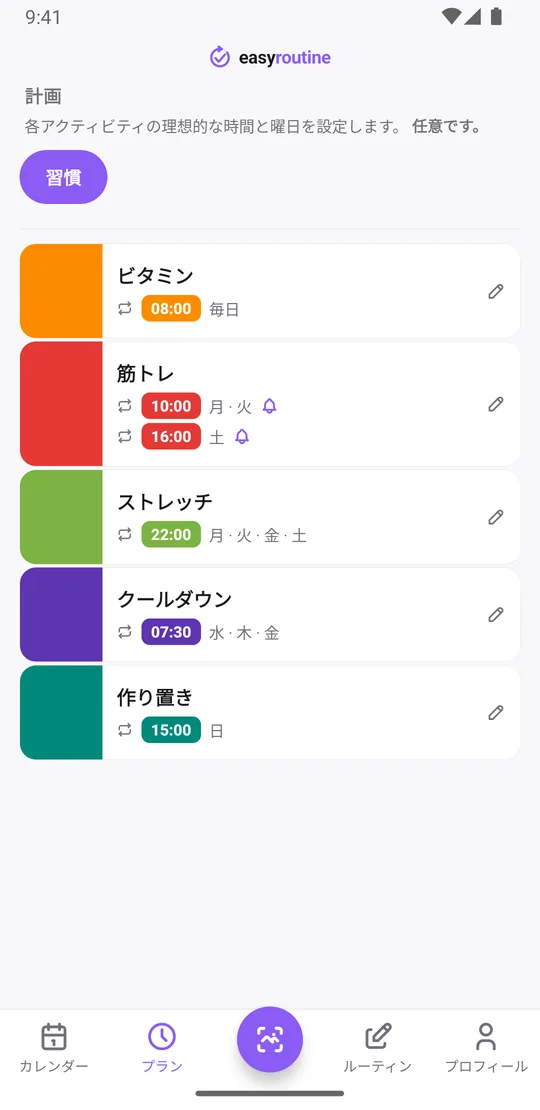
プレミアムなら「プラン」タブを開き、アクティビティごとに曜日と時間を選びます。習慣は毎日である必要はありません。
- ビタミン:毎日8:00
- 筋トレ:月・火の10:00
- ストレッチ:月・火・金・土の22:00
- クールダウン:水曜から金曜の7:30、夜勤明けに
- 作り置き:日曜の15:00
曜日は決まっていても時間が決まらない習慣は「いつでも」にします。その日の上部に通知なしで表示されるので、起きたときに行く散歩などに向いています。スケジュールについて詳しく
シフトに応じて違う時間に
各アクティビティには繰り返しの時間枠を4つまで設定でき、枠ごとに曜日と時間を決められます。曜日によって時間が変わる決まったパターンなら、これで対応できます。
- 筋トレ:月・火の10:00(遅番)
- 筋トレ:土曜の16:00(休み)
日によってだけ1日2回行う習慣も同様です。その曜日だけに2つ目の枠を追加します。たとえば休みの日はストレッチを7:00と22:00の2回にする、という具合です。
時間枠は毎週くり返されます。早番の週と遅番の週が交互に来るような交代制の勤務表は、1つの週パターンには収まりません。その場合は、各枠にシフトの1ブロックをカバーする「開始」日と「終了」日を設定するか、「単日」の予定を使います。1つのアクティビティに日付指定の予定を20件まで入れられるので、勤務表を見ながらこの先数週間分を入力できます。勤務表が変わったら、「プラン」タブでいつでも枠を編集・削除できます。
予定した時間に合わせたリマインダー
時間の決まった枠にはリマインダーを付けられ、時間どおり、または5分、10分、15分、30分前に届きます。リマインダーは枠ごとに付くので、月曜の筋トレは10:00に、土曜の筋トレは16:00に知らせます。枠のない日は静かなまま。夜勤明けにはありがたいことです。リマインダーはスマホ本体に予約されるので、一度設定すればオフラインでも届きます。スケジュールとリマインダーはプレミアムの機能です。リマインダーのしくみ
予定外の日はどうなる?
その日には何も予定されていないので、薄い表示もリマインダーもありません。できなかった日として扱われることもありません。それでも、どのアクティビティもいつでも記録できます。記録はスケジュールに左右されません。木曜に追加で筋トレをしたら、その日の「+記録」をタップして選べば履歴に残ります。
不規則な1週間をひと目で
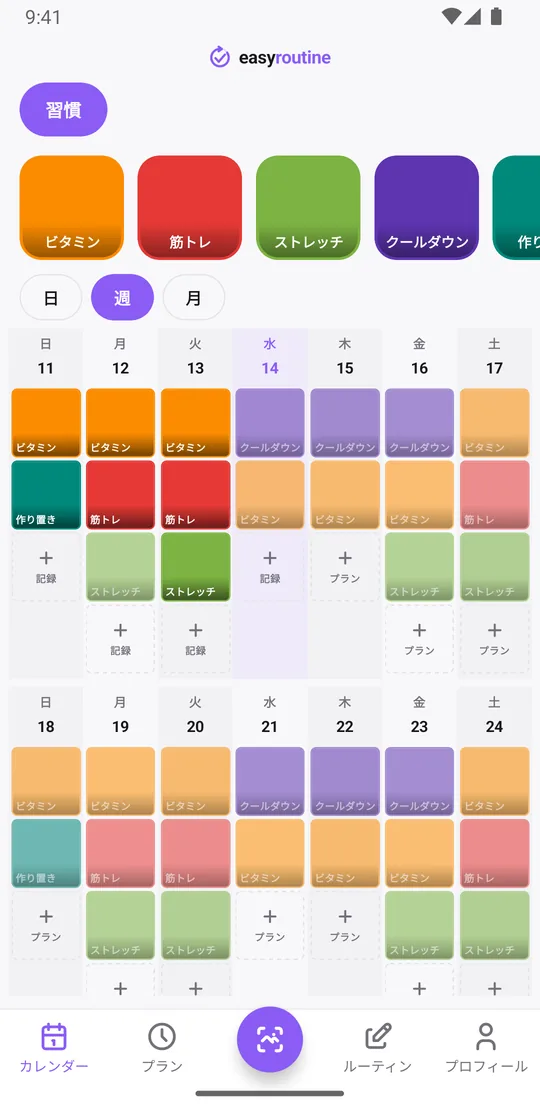
週表示では、記録はすべて色付きのタイルで、予定していてまだ記録していない枠は薄く表示されます。不規則な勤務では、これこそ普通のカレンダーが見せてくれない部分です。夜勤の期間を乗り越えた習慣と、そうでない習慣がわかります。月表示ではいくつものローテーションが並ぶので、「夜勤中はストレッチをしていない」といった傾向が見えてきます。
プロフィールの連続日数は、どのアクティビティでも1件以上記録した日が何日続いているかを数えます。スケジュールとは関係ないので、記録が1件だけの休日でも途切れません。
無料プランとプレミアム
記録、コメント、フラグ、カレンダー、連続日数は無料で、バナー広告が表示されます。スケジュール、時間枠、期間設定、リマインダーはプレミアムの機能で、日本では月額200円、無料トライアルはありません。やったことを記録するだけなら、無料プランで十分です。料金を見る
よくある質問
毎日ではなく、特定の曜日だけにルーティンを予定できますか?
はい。アクティビティごとに、選んだ曜日と時間に予定されます。スケジュールはプレミアムの機能です。
シフトによって時間を変えられますか?
はい。1つのアクティビティに繰り返しの時間枠を4つまで設定でき、枠ごとに曜日と時間を決められます。交代制の勤務表には、枠に開始日と終了日を付けるか、アクティビティごとに単日の予定を20件まで追加できます。
日によってだけ1日2回にできますか?
はい。アクティビティに2つ目の時間枠を追加し、2回にしたい曜日だけを選びます。
予定外の日はどうなりますか?
何も予定されていないので、通知もなく、できなかった日としても表示されません。それでも、どのアクティビティもいつでも記録できます。
ある習慣を最後にしたのがいつか、どうやって確認しますか?
カレンダー上部のその習慣のタイルをタップします。カレンダーがその習慣だけの表示になり、いちばん新しい記録が最後にした日です。無料で使えます。
3日ごとのようなローテーションでくり返せますか?
いいえ。繰り返しの時間枠は毎週、曜日単位でくり返されます。それ以外のパターンには、開始日と終了日付きの枠か単日の予定を使ってください。
あわせて読みたい
iPhoneとAndroidで無料。Apple、Google、またはメールアドレスでサインインして始めましょう。