Antibiotika-Erinnerung: jede Dosis nehmen, bis die Einnahme beendet ist
Tag fünf von zehn mit Antibiotika, es geht dir besser, und die Packung gerät leicht in Vergessenheit. War das die Dosis von heute Morgen oder von gestern? Das beantwortet EasyRoutine kostenlos: Du erfasst jede Dosis, und der Kalender zeigt sie. Suchst du eine Antibiotika-Erinnerung zu jeder Einnahmezeit, bis die Einnahme so beendet ist, wie es dir verordnet wurde? Mit Premium bekommt die Einnahme ein Start- und Enddatum und eine Erinnerung zu jeder Dosis.
Vorweg: Die Einnahme legt deine Ärztin oder dein Arzt fest
Wenn du unsicher bist, ob du weitermachen sollst, wann genau die letzte Dosis ist oder was nach einer vergessenen oder verspäteten Dosis zu tun ist, frag in der Apotheke. Entscheide das nicht mit der App oder mit dieser Seite.
Warum man bei kurzen Einnahmen wie Antibiotika leicht den Überblick verliert
Eine Tablette, die du seit Jahren täglich nimmst, läuft aus Gewohnheit. Eine kurze Einnahme ist neu, hat oft zwei oder drei Dosen am Tag und endet an einem Datum, das du dir merken musst. Mittendrin tauchen immer wieder zwei Fragen auf: "Habe ich die Mittagsdosis genommen?" und "Wie viele Tage noch?". Ein Startdatum, ein Enddatum und ein Protokoll beantworten beide.
Die Vorlage
Trag den Namen von der Packung und die Uhrzeiten und Daten aus deinem Rezept oder Beipackzettel ein. Das Beispiel ist eine Einnahme zweimal täglich über zehn Tage.
Routine: Medikamente
- Antibiotikum früh: jeden Tag, 8:00, Erinnerung pünktlich
- Antibiotikum abends: jeden Tag, 20:00, Erinnerung pünktlich
Aktiver Zeitraum für beide: ab dem Tag der ersten Dosis bis zum Tag der letzten Dosis (beide Tage zählen mit)
Dreimal täglich? Ergänze Antibiotikum mittags zur Uhrzeit laut Beipackzettel, mit demselben aktiven Zeitraum.
Du nimmst schon eine Tablette täglich? Lass sie in derselben Routine, ohne Enddatum.
Eine Aktivität pro Einnahmezeit macht jede Dosis zu einer eigenen Kachel, eine vergessene Mittagsdosis fällt also sofort auf. Du kannst auch eine Aktivität behalten und ihr mit Weitere Zeit hinzufügen zwei oder drei Uhrzeiten geben. Beides funktioniert; bei einer Aktivität legst du den aktiven Zeitraum für jede Uhrzeit fest, denn jede hat ihren eigenen.
Jede Dosis erfassen (gratis)
Wenn du eine Dosis nimmst, erfasst du sie: Tipp am Tag auf "+ Erfassen", wähl die Aktivität, und sie steht im Kalender. Später genommen oder erst hinterher eingetragen? Tipp den Eintrag an und stell die Uhrzeit auf den tatsächlichen Zeitpunkt; eine Dosis kannst du auch für einen früheren Tag nachtragen. Ist die Einnahme geplant (siehe unten), geht es noch schneller: Tipp den blassen Eintrag der Dosis an, und das Fenster "Eintrag" öffnet sich mit der geplanten Uhrzeit. Hast du die Packung fotografiert, erfasst der Tab Scannen sie mit der aktuellen Uhrzeit, wenn du die Kamera darauf richtest; bei zwei ähnlichen Aktivitäten wie früh und abends ist das Erfassen von Hand eindeutiger.
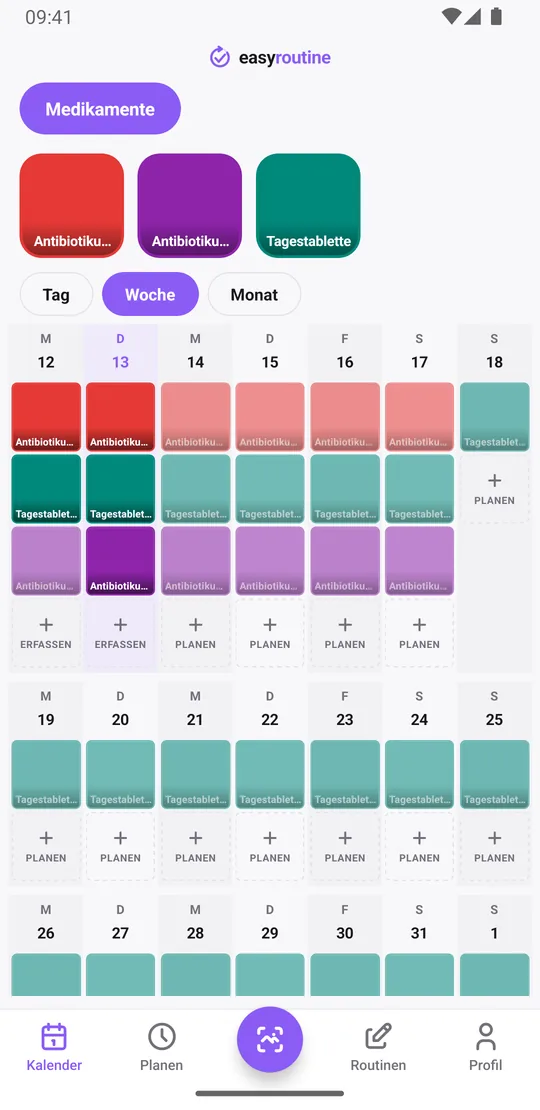
War das die Dosis von heute Morgen? Tipp oben im Kalender auf die Kachel Antibiotikum früh. Der Kalender zeigt dann nur diese Aktivität, der letzte Eintrag ist also die letzte erfasste Morgendosis. Tipp sie noch einmal an, um wieder alles zu sehen.
Der Eintrag speichert, dass du sie genommen hast und wann, nicht wie viel. Der Kommentar ist für alles, was du später in der Apotheke erwähnen willst:
- eine Dosis, die du später genommen hast, und wie viel später
- eine vergessene Dosis und was Apotheke oder Beipackzettel dazu sagten
- "zum Essen genommen" oder "Magen verstimmt"
- "zweite Packung angefangen" nach einem neuen Rezept
Markiere einen Eintrag gelb oder rot, wenn etwas nicht stimmte. Das Fenster zeigt deine letzten Kommentare zu dieser Aktivität, die Notizen vom Anfang der Einnahme hast du also beim nächsten Erfassen direkt vor Augen. Im Kalender selbst stehen die Kommentare nicht; öffne einen Eintrag, um ihn zu lesen.
Start- und Enddatum festlegen
- Öffne im Tab Routinen deine Routine Medikamente oder tippe auf Routine hinzufügen, um eine anzulegen. Tippe auf Aktivität hinzufügen und benenne sie nach der Packung, ergänzt um früh oder abends.
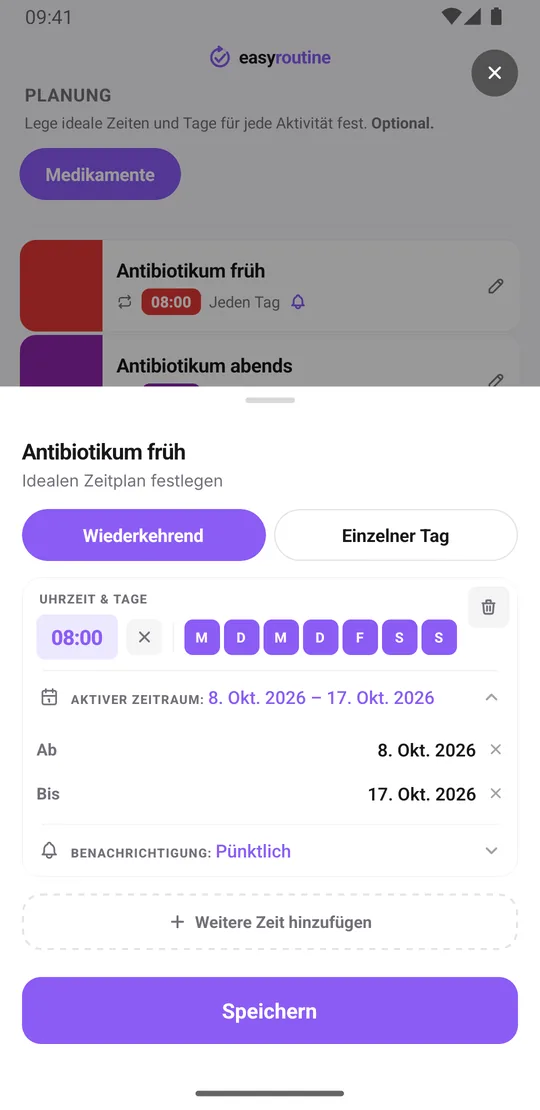
- Öffne mit Premium den Tab Planen und wähle die Aktivität. Stell unter Wiederkehrend die Einnahmezeit ein und tippe alle sieben Tage an.
- Tippe auf Aktiver Zeitraum. Stell bei Ab den Tag der ersten Dosis und bei Bis den Tag der letzten Dosis ein. Beide Daten zählen mit.
- Stell die Benachrichtigung auf pünktlich oder auf bis zu 30 Minuten vorher, wenn du etwas Vorlauf brauchst.
- Wiederhole das für die anderen Einnahmezeiten.
Zeitplanung, aktiver Zeitraum und Erinnerungen gehören zu Premium. Im Gratis-Tarif kannst du trotzdem jede Dosis erfassen und im Kalender sehen; das Enddatum musst du dir dann selbst merken. Mehr zur Zeitplanung.
Eine Antibiotika-Erinnerung an jedem Tag, an dem sie fällig ist
Innerhalb des aktiven Zeitraums erinnert dich jede Einnahmezeit mit einer Benachrichtigung auf dem Handy. Erinnerungen werden auf dem Gerät eingeplant, sie kommen also auch ohne Verbindung an, sobald sie eingerichtet sind. Außerhalb des Zeitraums passiert nichts: keine Erinnerung vor dem ersten Tag und keine nach dem letzten. So funktionieren Erinnerungen.
Wie bei jeder App kann ein stummgeschaltetes Handy oder ein leerer Akku eine Erinnerung verschlucken. Leg die Packung also auch dorthin, wo du sie siehst.
Sehen, wie viel der Kur geschafft ist
Die Wochenansicht zeigt die Einnahme auf einen Blick: farbige Kacheln für erfasste Dosen, blasse Einträge für geplante, noch nicht erfasste. Blasse Einträge an vergangenen Tagen sind Dosen, die nicht erfasst wurden. Blasse Einträge an heute und den kommenden Tagen sind die, die noch vor dir liegen.
Einen Countdown oder eine Zahl "noch X Tage" zeigt die App nicht. Um zu sehen, was noch fehlt, öffne die Wochen- oder Monatsansicht und zähl die geplanten Einträge bis zum Enddatum; bei einer Einnahme von ein oder zwei Wochen geht das schnell.
Am Tag nach dem Bis-Datum verschwindet die Kur aus dem Kalender, und die Erinnerungen hören auf. Die App schickt keine Nachricht, dass die Einnahme vorbei ist. Deine Einträge bleiben, der vollständige Verlauf steht also im Kalender. Monate später tippst du die Kachel der Aktivität an und wechselst in die Monatsansicht, um zu sehen, wann du zuletzt eine Kur hattest und wie sie lief, samt Notizen.
Häufige Fragen
Wie denke ich daran, Antibiotika bis zum Ende zu nehmen?
Leg das Medikament als Aktivität an, plane jede Einnahmezeit für jeden Tag ein und gib ihr einen aktiven Zeitraum vom ersten bis zum letzten Tag der Einnahme, mit einer Erinnerung zu jeder Einnahmezeit. Erfasse jede Dosis, indem du ihren blassen geplanten Eintrag antippst und speicherst. Zeitplanung und Erinnerungen gehören zu Premium. Wie lange die Einnahme dauert, bestimmen deine Ärztin oder dein Arzt und der Beipackzettel.
Kann ich ein Enddatum festlegen, damit ich weiß, wann Schluss ist?
Ja. Stell im aktiven Zeitraum bei Bis den Tag deiner letzten Dosis ein, so wie es im Rezept steht oder die Apotheke es dir sagt. Am Tag danach verschwindet die Einnahme aus dem Kalender, und ihre Erinnerungen hören auf. Eine eigene Nachricht zum Ende der Kur schickt die App nicht.
Wie sehe ich, ob ich die Dosis von heute Morgen schon genommen habe?
Tipp oben im Kalender auf die Aktivität für diese Dosis. Der Kalender zeigt dann nur diese Aktivität, der letzte Eintrag ist also die zuletzt erfasste Dosis. Das geht im Gratis-Tarif.
Zeigt die App, wie viele Tage die Einnahme noch dauert?
Nicht als Zahl. Geplante Dosen erscheinen als blasse Einträge im Kalender bis zum Enddatum, du kannst also in der Wochen- oder Monatsansicht zählen, was noch fehlt.
Was mache ich, wenn ich eine Dosis vergessen habe?
Halte dich an die Angaben, die dem Medikament beiliegen, oder frag in der Apotheke. EasyRoutine gibt keinen medizinischen Rat. Du kannst die Dosis mit der tatsächlichen Uhrzeit erfassen und einen Kommentar hinzufügen.
Funktioniert das auch für andere kurze Einnahmen, nicht nur für Antibiotika?
Ja. Die Einrichtung passt für jedes Medikament, das dir für eine feste Anzahl Tage verordnet wurde: eine Aktivität pro Einnahmezeit mit einem aktiven Zeitraum. Die App weiß nicht, um welches Medikament es sich handelt.
Weiterlesen
Kostenlos für iPhone und Android. Melde dich mit Apple, Google oder deiner E-Mail an.