掃除スケジュール表アプリ:いつ何を掃除したかがわかる
浴室を掃除したのは先週末だった?それともその前の週?EasyRoutineなら、掃除スケジュール表をチェックするように、家事をするたびに無料で記録でき、いつ何を掃除したかがカレンダーでわかります。プレミアムでは、家事ごとにいつやるかを決めて、その日にリマインダーを受け取ることもできます。
ルーティンを1つ、家事ごとにアクティビティを1つ
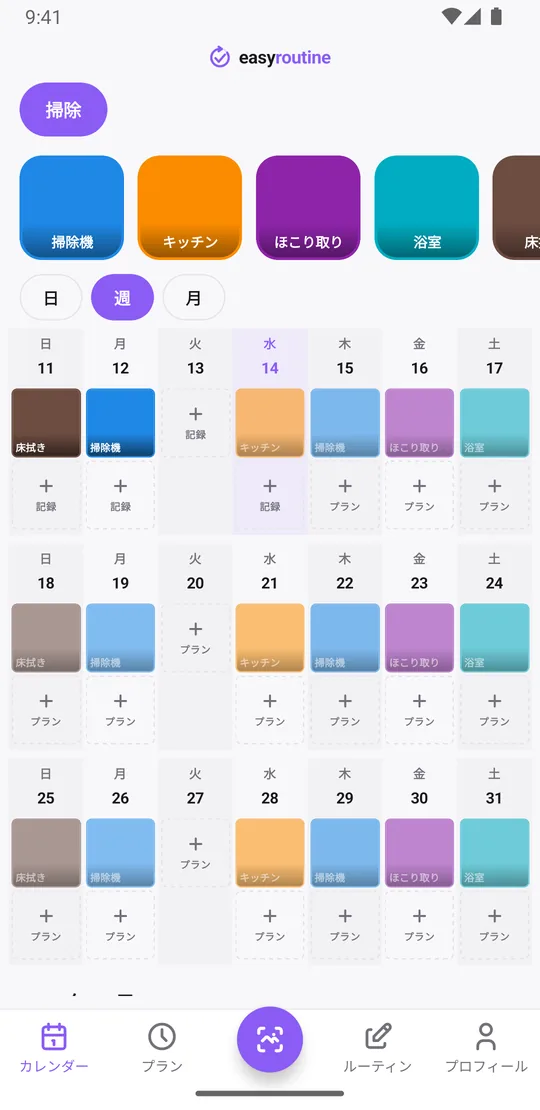
掃除 というルーティンを作り、家事をそれぞれ別のアクティビティとして追加します。掃除機、キッチン、浴室、ほこり取り、床拭きなどです。それぞれに色を付けておけば、カレンダーを見ただけでどのタイルがどの家事かわかります。写真があると便利なら、アクティビティに写真を追加すると、EasyRoutineが写真から名前を提案してくれます。
家事を分けておくことで、記録が役に立つようになります。「家の掃除」という1つのタスクだけでは、何かをしたことしかわかりません。アクティビティを分ければ、キッチンは水曜に済ませたけれど、浴室は2回飛ばしている、ということまでわかります。
窓、オーブン、ベッドの下のように年に数回しかやらない大仕事は、大掃除 という2つ目のルーティンに分けると、毎週のリストが短いままで済みます。
1つのルーティンに入れられる家事の数に上限はありません。無料プランでもプレミアムでも同じです。
無料:やった家事をすべて記録
浴室がきれいになったら、カレンダーでその日を開き、+記録 をタップして家事を選びます。土曜の午前中にいくつかの家事をまとめて片付けたときは、まとめて選べます。今日の記録には現在時刻が入ります。
昨日掃除機をかけたのに記録し忘れた?昨日の日付で記録を追加し、必要なら記録をタップして時刻を変えられます。
ここまですべて無料で、家事の数にも記録の数にも上限はありません。
無料:いつ何を掃除したかを確認
週表示では、家事をした日にその家事の色のタイルが表示されるので、「キッチンはもうやった?」は一目でわかります。上部にある家事のタイルをタップするとその家事だけが表示され、カレンダーがその家事の履歴になります。いちばん新しいタイルが、最後にやった日です。
月表示では、もっと長いリズムが見えます。記録した家事はその日にその色の点を残すので、青い点が毎週きちんと並んでいれば掃除機を本当に毎週かけていたということ。空いているところは、やらなかった週です。カレンダーについて詳しく
無料:コメント、フラグ、写真スキャン
記録ごとに短いコメントと、緑・黄・赤のフラグを付けられます。コメントはカレンダーには表示されませんが、同じ家事を次に記録するときに、その家事の最近のコメントが表示されます。書いておくと役立つこと:
- 浴室:「シャワーの水あか取り」「次は目地をこする」
- キッチン:「冷蔵庫の中を拭いた」「床用洗剤が切れた」
- 掃除機:「ダストボックスを空にした、フィルターが汚れている」
フラグはどれだけしっかりできたかに使えます。緑はきちんと掃除、黄はさっと済ませた、赤は途中でやめた家事。数週間たつと、どの家事がいつも手抜きになっているかが見えてきます。
家事に写真を付けておけば、無料の AI写真スキャン でも記録できます。バケツを撮ると、EasyRoutine が写真付きのあなた自身の家事の中から当てはまるものを選びます。
プレミアム:曜日ごとの掃除スケジュール表を作る
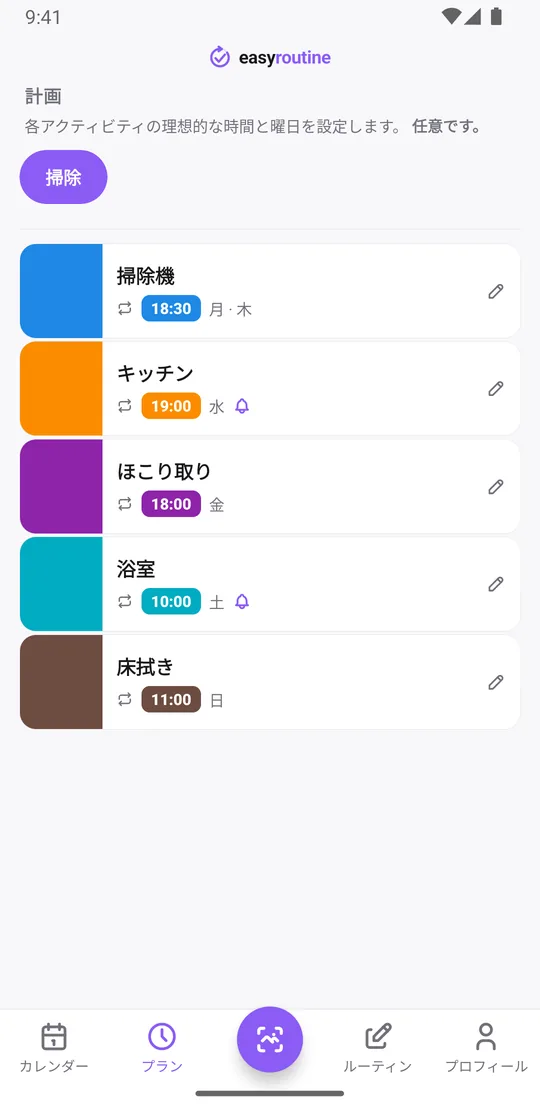
プレミアムでは、プランタブを開いて家事ごとに曜日と時刻を選びます。たとえば次のような分担です。
- 掃除機: 月曜と木曜の18:30
- キッチン: 水曜の19:00
- ほこり取り: 金曜の18:00
- 浴室: 土曜の10:00
- 床拭き: 日曜の11:00
予定した家事は、記録するまでカレンダーに薄く表示されます。水曜の夜にちらっと見れば、月曜の掃除機ははっきりした色、キッチンはまだ薄いまま。過ぎた日に薄い表示が残っていれば、その家事は飛ばしたということです。掃除が終わったら薄い表示をタップして保存するだけ。予定の時刻はすでに入っています。
家事ごとに最大4つの繰り返しの時間枠を設定でき、時間枠には開始日と終了日も付けられます。たとえば大掃除の1か月だけ、という使い方です。スケジュールは日数の間隔ではなく曜日で決まります。オーブン掃除のような月1回の家事は、次の日付ごとに単日の予定を追加しましょう。スケジュールについて詳しく
プレミアム:家事の日にリマインダーを受け取る
時刻を設定した時間枠にはそれぞれリマインダーを付けられ、時間どおり、または5、10、15、30分前から選べます。リマインダーは家事ごとに付くので、土曜の朝は浴室、水曜の夜はキッチンの通知が届きます。「いつでも」にした時間枠にはリマインダーがないので、通知なしでカレンダーで見られればいい家事に向いています。プレミアムでは広告も表示されません。リマインダーの仕組み
連続日数が数えるもの
プロフィールタブには 連続日数 が表示されます。EasyRoutineで何かを記録した日が何日続いているかの数です。すべてのアクティビティを通して数えるので、掃除機のような週1回の家事に専用の連続日数はありません。1つの家事の記録を見るには、月表示を使うか、その家事のタイルをタップしましょう。プロフィールタブには、完了した記録の合計数も表示されます。
よくある質問
いつ何を掃除したかを無料で記録できますか?
はい。家事をそれぞれ別のアクティビティとして追加し、やったときに記録します。カレンダーには家事がそれぞれの日に表示され、家事のタイルをタップするとその家事の履歴だけが表示されます。記録とカレンダーは無料で、家事の数にも上限はありません。
何をしたか、どれだけしっかり掃除したかを書いておけますか?
はい、無料でできます。記録ごとに「冷蔵庫の中を拭いた」のようなコメントと、緑・黄・赤のフラグを付けられます。次に記録するときに、その家事の最近のコメントが表示されます。
家事ごとに曜日の違う掃除スケジュールを作るには?
プレミアムでプランタブを開き、家事ごとに曜日と時刻を設定します。月1回の家事は、次の日付ごとに単日の予定を使えます。
毎日・毎週・1ヶ月の掃除スケジュールも作れますか?
はい、プレミアムで作れます。キッチン台拭きのような毎日の家事は7曜日すべて、掃除機のような毎週の家事は1〜2曜日、オーブン掃除のような月1回の家事は次の日付に単発の予定を入れます。何を掃除したかの記録はどの場合も無料です。
家事の日にリマインダーを受け取れますか?
はい、プレミアムで受け取れます。スケジュールで家事に時刻を設定し、時間どおりか最大30分前のリマインダーを設定します。通知が届くのは、その日に予定した家事だけです。
掃除機のような週1回の家事の連続記録は付けられますか?
家事ごとの連続記録はありません。連続日数は、いずれかのアクティビティを記録した日を数えます。1つの家事を数か月単位で確認したいときは月表示を見ましょう。やった日ごとにその色の点が表示されます。
あわせて読みたい
iPhoneとAndroidで無料。Apple、Google、またはメールアドレスでサインインして始めましょう。