期間限定のスペシャルケアを記録する方法
2週間だけのクリーム、ニキビが出ている間のスポットケア、少しずつ慣らしている新しいレチノール。短期間のケアは普段のルーティンに含まれないので、つい把握しきれなくなります。このテンプレートでは、開始日、終了日、毎回の使用記録を EasyRoutine に設定し、昨夜使ったかどうかがいつでもわかるようにします。
スペシャルケアを別に記録する理由
洗顔やナイトクリームのような毎日のステップは、終わりなく毎日続きます。スペシャルケアは違います。決まった日に始まり、特定の夜だけ使うこともあり、そして終わります。「夜のケア済み」というひとつの記録にまとめてしまうと、本当に知りたいこと、つまりそのケアを実際に塗ったのか、どのくらいの頻度だったのかがわからなくなります。
だから専用のアクティビティにしましょう。EasyRoutine では、そのアクティビティを夜のルーティンの中で毎日のステップの横に置きつつ、独自のスケジュール、色、履歴を持たせられます。
無料:使うたびに記録し、前回をひと目で確認
記録は無料です。ケアの夜にカレンダーでそのケアをタップするか、その日の「+ 記録」ボタンから選ぶと、時刻付きで保存されます。昨夜記録し忘れたら、あとから昨日の日付で追加できます。
「昨夜は塗った?」を確かめるには、カレンダー上部のケアのタイルをタップします。カレンダーがそのアクティビティだけの表示になり、いちばん新しい記録が最後に塗った日です。月表示ではケア期間全体が色付きの点(1日最大4つ)で見渡せます。
各記録にはコメントと緑・黄・赤のフラグも付けられ、これも無料です。ケアでは、あとで知りたくなることを書いておきましょう。肌の反応(「しみる」「小鼻のまわりが皮むけ」)、塗った場所、塗らなかった夜の理由などです。記録画面にはそのアクティビティの最近のコメントが表示されるので、反応が落ち着いてきたかがわかります。コメントは記録の中に残り、フラグは日表示と週表示で点として表示されます。
テンプレート
始める前に記入しておきましょう。ケアごとに一度で済みます。
- 名前: 小さなタイルに収まる短さで、3週間後に見てもわかるもの。製品や種類と目的を組み合わせるとわかりやすいです。「レチノール導入」「処方クリーム」「ニキビジェル」「パッチテスト」など。
- ルーティン: たいていは夜のルーティン(たとえば 夜のスキンケア)。ほかのステップの横に表示されます。朝に使うなら朝のルーティンに。
- 曜日と時刻: 使う夜とおおよその時刻。たとえば月曜と木曜の 22:05。
- 開始日: 使い始める日。
- 終了日: ケアの最終日。製品の表示、処方、皮膚科医の指示に基づきます。
- リマインダー: 必要なら、時間どおり、または 5・10・15・30 分前。
- 写真(任意): チューブやボトルの写真。スキャンで記録できるようになります。
どのくらいの頻度で、どのくらいの期間使うかは、このテンプレートが決めるものではありません。製品の表示や皮膚科医の指示に従ってください。
ステップごとの設定方法
- 夜のスキンケア ルーティンを開き、アクティビティを追加 をタップ。名前(たとえば レチノール導入)を入力します。製品の写真を追加すると EasyRoutine が名前を提案でき、あとでスキャンタブからカメラを向けて記録できます。写真スキャンについて
- 毎日のステップと区別しやすい色を選ぶと、カレンダーでケアの夜がすぐわかります。
- プレミアム でプランタブを開き、アクティビティを選んで 繰り返し の時刻(曜日と時刻)を追加します。
- 有効期間 を設定します。開始 と 終了 の日付で、どちらの日も含まれます。
- 必要ならリマインダーをオンに。リマインダーには時刻の設定が必要で、「いつでも」の予定には付けられません。
スケジュール、有効期間、リマインダーは プレミアム の機能です。プレミアム がなくても、ケアを追加して毎回の使用を無料で記録できます。カレンダーに予定として表示されないだけです。スケジュールの仕組み
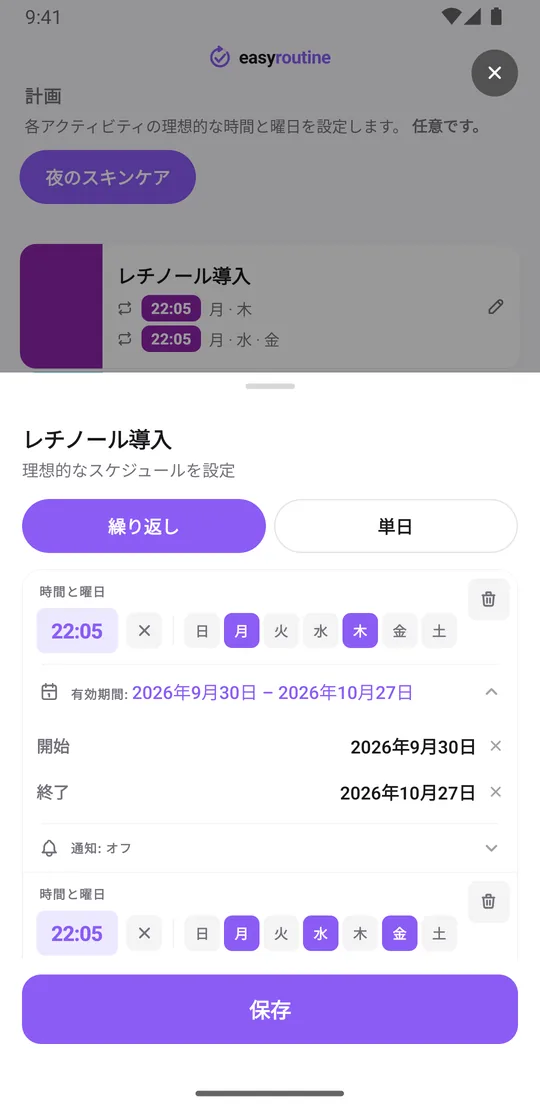
スケジュール例:レチノールの導入
たとえば製品の表示に、新しいレチノールは週に数回から始めて、のちに回数を増やすよう書かれているとします。1つのアクティビティには繰り返しの時刻を4つまで設定でき、それぞれに有効期間を持たせられるので、ケア全体を一度に計画できます。
- 1〜4週目: 月曜と木曜の 22:05 に繰り返し。開始 11月3日、終了 11月30日。
- 5〜8週目: 2つ目の繰り返しとして月・水・金の 22:05。開始 12月1日、終了 12月28日。
毎週、レチノールは該当する夜だけ予定として表示されます。塗ったら薄く表示された予定をタップし、記録画面で保存します。肌が反応したら、上で説明したようにコメントを書き、記録に黄か赤のフラグを付けます。
ここでの日付や曜日は、プランの入力方法を示す例にすぎません。実際のスケジュールは、製品の表示や皮膚科医の指示に従ってください。
スペシャルケアはいつ表示されなくなる?
終了 日を過ぎると、そのケアはカレンダーに予定として表示されなくなり、リマインダーも止まります。毎日のステップはそのまま続きます。記録したものは消えません。過去の夜はカレンダーに残るので、ケアがどうだったか振り返れます。
アクティビティ自体は、アーカイブするまでルーティンに残ります。ケアが終わってもう使わないなら、アクティビティをアーカイブしましょう。ルーティンから非表示になり、スキャンとリマインダーの対象から外れます。再開するときはアーカイブを解除し、新しい日付を設定します。
曜日で決まらないケアの場合
スケジュールは選んだ曜日で繰り返すもので、「N日ごと」の設定はありません。10日に1回程度のピーリングのようにゆるいリズムのものは、次の日付を 単日 の予定として追加します。1つのアクティビティに20件まで入れられるので、数回分を先に計画し、あとから追加していけます。
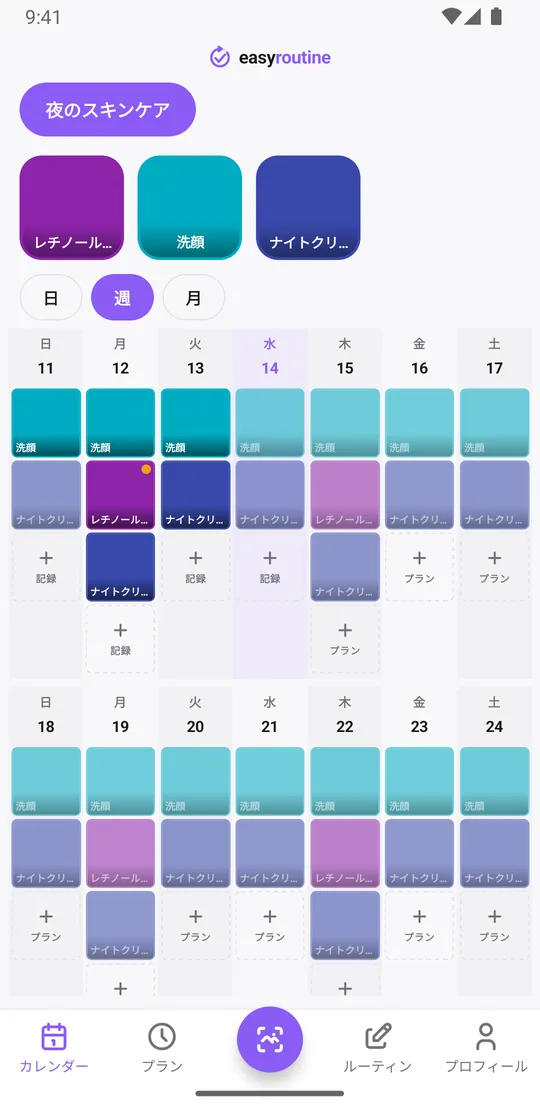
スペシャルケアとルーティンの違い(まとめ)
- 毎日のステップ: 毎日繰り返し、終了日なし、ルーティンに残る。
- 特定の夜だけのステップ: 選んだ曜日に繰り返し、終了日なし。
- 短期間のスペシャルケア: 該当する夜に繰り返し、開始日と終了日あり、終わったらアーカイブ。
分けておけば、ケアのない夜は「やり忘れ」にならず、ケア期間中に抜けた夜はすぐわかります。予定していてまだ記録していない分が薄く表示されるからです。夜のほかのステップは 夜のスキンケア チェックリスト と 朝のスキンケア チェックリスト をご覧ください。同じ方法は、終わりが決まっている服薬 にも使えます。
よくある質問
数週間だけ使うスキンケアはどう記録すればいいですか?
スキンケアのルーティンに専用のアクティビティとして追加し、使うたびにカレンダーかスキャンで記録します。プレミアム なら、使う夜と、開始日と終了日のある有効期間を設定できます。
アプリの中で、短期間のケアと毎日のルーティンはどう違いますか?
どちらもアクティビティです。スペシャルケアはスケジュールに開始日と終了日を設定し、終わったらアーカイブします。毎日のステップは終了日なしで繰り返します。
スペシャルケアはいつ表示されなくなりますか?
終了日を過ぎるとカレンダーに予定として表示されなくなり、リマインダーも止まります。過去の記録は残ります。アクティビティはアーカイブするまでルーティンに残ります。
だんだん頻度を上げていくケアも計画できますか?
はい。1つのアクティビティに繰り返しの時刻を4つまで設定でき、それぞれに有効期間を持たせられるので、最初の段階とその後の段階を前もって入力できます。
あわせて読みたい
iPhoneとAndroidで無料。Apple、Google、またはメールアドレスでサインインして始めましょう。