Checklist nouveau téléphone : transférer tes routines sans repartir de zéro
Passer EasyRoutine sur un nouveau téléphone ne demande qu'une connexion, car tes routines et enregistrements sont stockés dans ton compte. Cette checklist t'aide à te connecter au bon compte et à vérifier que tout fonctionne, rappels compris, avant de te séparer de l'ancien téléphone.
Avant de changer : sur l'ancien téléphone
Cinq minutes sur l'ancien téléphone t'évitent de chercher plus tard.
- Note l'adresse e-mail de ton compte. Elle s'affiche dans l'onglet Profil.
- Note ta méthode de connexion : Apple, Google ou code par e-mail. En cas de doute, c'est le bouton que tu touches quand l'application te demande de te connecter.
- Note tes chiffres. L'onglet Profil affiche ta Série de jours et les totaux de routines, d'activités et d'enregistrements terminés. Tu les compareras sur le nouveau téléphone.
- Enregistre les activités du jour. Ta série compte les jours avec au moins un enregistrement : une journée enregistrée est acquise, quoi qu'il arrive ensuite.
- Vérifie que tu as toujours accès au compte de connexion. Ton compte Google, ton identifiant Apple ou la boîte mail qui reçoit les codes.
Quelle méthode de connexion protège tes données ?
Les trois. Tes données sont dans ton compte EasyRoutine, et la méthode de connexion n'en est que la clé. Ce qui compte, c'est d'utiliser la même clé sur le nouveau téléphone. Une autre méthode avec une autre adresse e-mail ouvre un nouveau compte vide.
- Apple : uniquement sur iPhone. Tu passes à Android avec un compte Apple ? Contacte le support avant de changer.
- Google : fonctionne sur iPhone et Android.
- Code par e-mail : fonctionne sur les deux. Pas de mot de passe, juste un code à 6 chiffres envoyé dans ta boîte, valable 10 minutes.
Tu passes d'iPhone à Android ou l'inverse ? Comment la synchronisation fonctionne sur les deux.
Sur le nouveau téléphone
- Installe EasyRoutine depuis l'App Store ou Google Play.
- Connecte-toi avec la méthode et l'adresse e-mail notées.
- Quand l'application demande à envoyer des notifications, accepte si tu utilises des rappels. Les rappels sont programmés séparément sur chaque téléphone, et l'application les met en place sur le nouveau à partir de tes horaires enregistrés après la connexion.
- Si tu as Premium et qu'il n'apparaît pas comme actif, ouvre l'écran Premium et touche Restaurer les achats, connecté au compte du store avec lequel tu t'es abonné.
Vérifier que tout est arrivé
Coche ces points avant de réinitialiser l'ancien téléphone :
- Onglet Routines : chaque routine est là, avec ses activités, photos et couleurs.
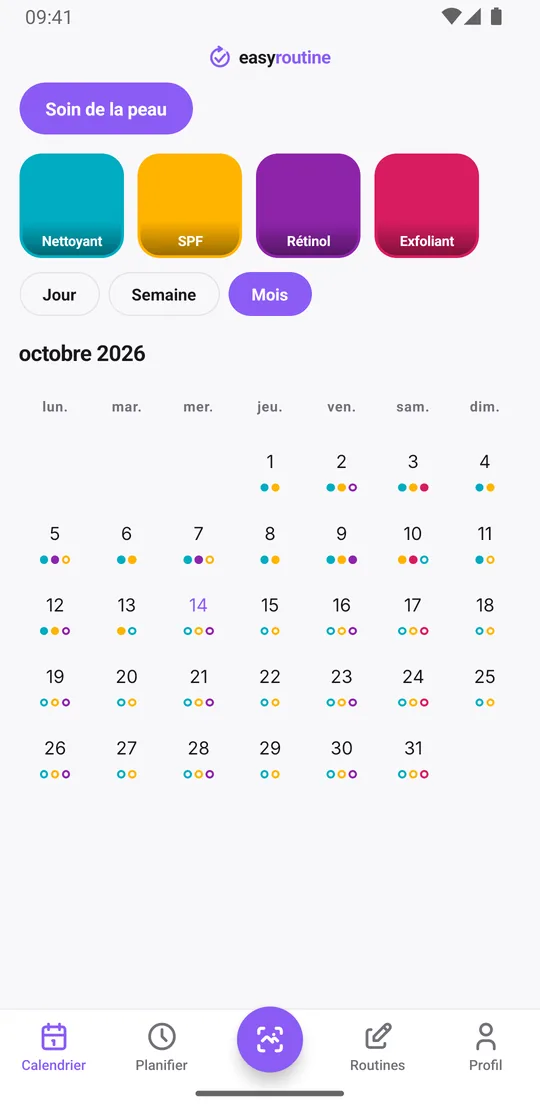
- Calendrier : passe en vue mois et remonte de quelques mois. Les points colorés doivent correspondre à ce que tu as enregistré.
- Une activité : touche la tuile d'une activité en haut du calendrier. Le calendrier n'affiche alors que cette activité, et l'entrée la plus récente doit correspondre à la dernière fois que tu l'as faite.
- Scan photo : les activités qui avaient une photo l'ont toujours, donc le scan de l'onglet Scanner peut les reconnaître tout de suite sur le nouveau téléphone.
- Une note : touche un ancien enregistrement avec une note ou un drapeau et vérifie qu'elle est là.
- Onglet Profil : Série de jours, Routines, Activités et Terminées correspondent aux chiffres notés.
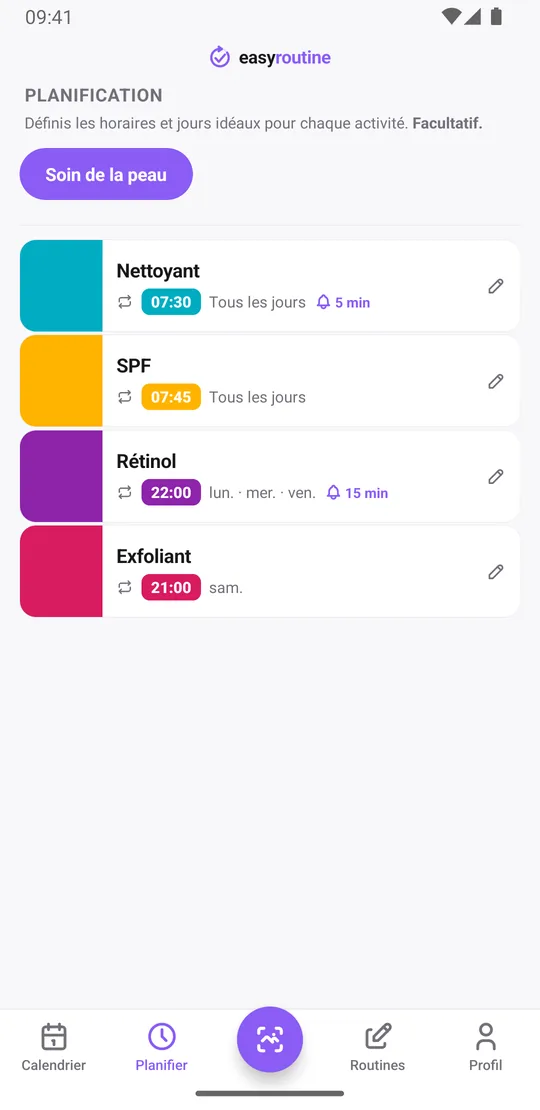
- Onglet Planifier (Premium) : chaque activité affiche ses jours, heures et rappels.
- Tuile Notifications dans Profil : affiche tes rappels actifs.
L'historique, les notes, les drapeaux et le scan photo sont gratuits, ils arrivent donc quel que soit ton forfait. Seul le point sur l'onglet Planifier demande Premium, car la planification et les rappels en font partie.
Si tous les chiffres sont à zéro, tu es presque sûrement dans un autre compte. Déconnecte-toi dans l'onglet Profil et reconnecte-toi avec la méthode et l'adresse notées.
Pour finir : l'ancien téléphone
Une fois le nouveau téléphone vérifié, ouvre l'onglet Profil sur l'ancien et touche Se déconnecter. Cela retire aussi les rappels qui y étaient programmés, pour éviter les doublons. Ensuite, réinitialise ou donne le téléphone comme tu veux.
Ne touche pas Supprimer le compte. Cela supprime tes routines, activités, enregistrements et photos sur tous les téléphones, immédiatement et définitivement.
Si l'ancien téléphone est déjà perdu
Tu peux sauter la première partie. Rien n'est à récupérer sur le téléphone perdu : installe EasyRoutine sur le nouveau et connecte-toi comme d'habitude. Si tu ne sais plus quelle méthode tu utilisais, essaie la plus probable et regarde les chiffres du Profil. Des zéros signifient un nouveau compte : déconnecte-toi et essaie l'autre méthode.
Les jours où tu n'as rien pu enregistrer faute de téléphone peuvent être ajoutés après coup, à la bonne date et à la bonne heure, si tu as fait l'activité. Cela comble aussi le trou dans ta série. Garder sa série sur un nouveau téléphone.
Questions fréquentes
Comment transférer mes routines sur un nouveau téléphone ?
Installe EasyRoutine sur le nouveau téléphone et connecte-toi avec la même méthode et la même adresse e-mail que sur l'ancien. Routines, activités, enregistrements et horaires se chargent depuis ton compte. Vérifie ensuite que les chiffres du Profil correspondent.
Est-ce que je perds mes séries en changeant de téléphone ?
Non. La série est comptée à partir des enregistrements de ton compte, le nouveau téléphone affiche donc la même. Enregistre quelque chose le jour du changement pour que la journée compte.
Quelle méthode de connexion protège mes données ?
Toutes. Les données sont dans ton compte dans tous les cas. Utilise la même méthode sur le nouveau téléphone et choisis-en une à laquelle tu garderas accès. La connexion avec Apple ne fonctionne que sur iPhone.
Et si mon ancien téléphone est perdu avant que je me déconnecte ?
Connecte-toi sur le nouveau téléphone avec ta méthode habituelle et tout revient. Tes données n'ont jamais été uniquement sur le téléphone perdu.
À lire aussi
Gratuit sur iPhone et Android. Connecte-toi avec Apple, Google ou ton e-mail pour commencer.