Como cancelar o EasyRoutine Premium
O Premium é cobrado pela Apple ou pelo Google, então você cancela nas configurações de assinatura da App Store ou do Google Play, não dentro do app. O Premium continua funcionando até o fim do mês que você já pagou, e suas rotinas, atividades e registros continuam onde estão.
Cancelar no iPhone ou iPad
- Abra Ajustes e toque no seu nome.
- Toque em Assinaturas e depois em EasyRoutine.
- Toque em Cancelar Assinatura e confirme.
A mesma tela mostra a data em que o período atual termina.
Cancelar no Android
- Abra o app Google Play e toque na foto do perfil.
- Toque em Pagamentos e assinaturas e depois em Assinaturas.
- Escolha EasyRoutine e toque em Cancelar assinatura.
Use a conta do Google com que você assinou. Se o EasyRoutine não aparecer na lista, talvez você tenha assinado em um iPhone ou com outra conta do Google.
Cancele pelo menos 24 horas antes da renovação
O Premium é renovado automaticamente todo mês, a menos que você cancele pelo menos 24 horas antes do fim do período atual. Cancelando alguns dias antes, não tem erro. Cancelar nunca encurta o tempo pago: o Premium continua ativo até o período acabar. Como funciona a renovação automática.
O que acontece quando o Premium termina
- Fica salvo: todas as suas rotinas, atividades, registros, notas, marcações e fotos.
- Continua grátis: registrar pelo botão Registrar ou com a leitura por foto, registrar dias passados, notas e marcações em cada registro, o calendário de Dia, Semana e Mês (toque em uma atividade para ver quando a fez pela última vez) e sua sequência de dias.
- Os anúncios voltam: um banner na parte de baixo das abas Calendário e Perfil.
- O planejamento fica bloqueado: a aba Planejar e os dias futuros do calendário voltam a abrir a tela Premium. Os horários que você já definiu continuam salvos, mas não dá para alterá-los sem o Premium.
Você pode assinar de novo quando quiser pela aba Perfil, e seus horários ainda estarão lá.
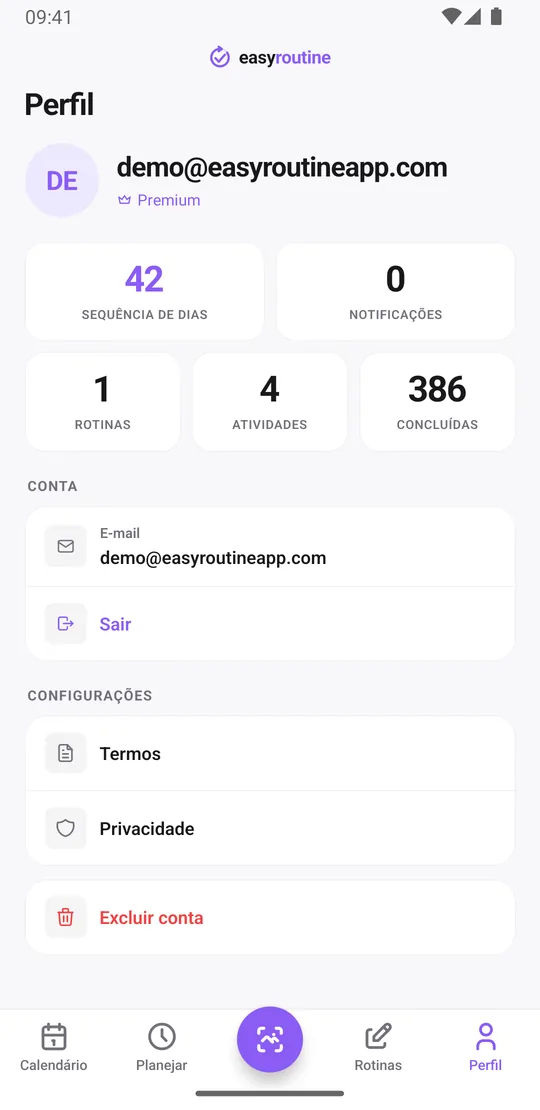
Excluir a conta não cancela o Premium
Excluir conta na aba Perfil apaga seus dados, mas não impede a loja de continuar cobrando. O app avisa sobre isso antes de você confirmar. Cancele primeiro a assinatura na loja e depois exclua a conta, se quiser.
Um problema de cobrança que a loja não resolve? Escreva para info@easyroutineapp.com com os detalhes. Para receber de volta o valor de um período já cobrado, veja reembolsos.
Perguntas frequentes
Como cancelo o EasyRoutine Premium?
No iPhone: Ajustes, seu nome, Assinaturas, EasyRoutine, Cancelar Assinatura. No Android: Google Play, foto do perfil, Pagamentos e assinaturas, Assinaturas, EasyRoutine, Cancelar assinatura.
Cancelo no app ou pela App Store ou Google Play?
Pela loja. A Apple e o Google cuidam da cobrança, então a assinatura só pode ser cancelada nas configurações deles.
Cancelar tira o Premium na hora?
Não. O Premium continua ativo até o fim do período que você já pagou. Depois disso os anúncios voltam e o planejamento fica bloqueado.
O que acontece com meus lembretes e horários depois de cancelar?
Seus horários continuam salvos nas atividades, mas para editá-los você precisa do Premium de novo. Rotinas, atividades e registros não mudam.
Excluir a conta cancela a assinatura?
Não. Cancele primeiro na App Store ou no Google Play, porque excluir sua conta do EasyRoutine não interrompe a cobrança da loja.
Continue lendo
Grátis para iPhone e Android. Entre com Apple, Google ou seu e-mail para começar.