Herinnering en tracker voor planten water geven: weet wanneer elke plant aan de beurt is
Welke plant is vandaag aan de beurt, en wanneer gaf je hem voor het laatst water? EasyRoutine beantwoordt beide per plant: met Premium herinnert de app je eraan elke plant op zijn eigen dagen te checken, en gratis registreert hij elke gietbeurt, zodat de kalender de geschiedenis van elke plant toont. Zie het seintje als ‘check deze plant’ in plaats van ‘nu water geven’.
Een herinnering om te checken, geen opdracht om water te geven
Hoeveel water een pot nodig heeft, hangt af van de plant, het licht, de pot en het seizoen, dus een vaste kalender kan er in beide richtingen naast zitten. De RHS zegt het voor potten heel duidelijk: er is geen vast schema. Check voor het water geven hoe vochtig elke pot is, door ongeveer een derde van de diepte te voelen, zoals dezelfde RHS-pagina over potten aanraadt; is het op die diepte droog, geef dan water. De kamerplantengids van de RHS raadt ook af om routinematig water te geven. De RHS raadt aan water te geven als de bovenkant van de potgrond droog is, merkt op dat drogere potten lichter aanvoelen dan natte, en dat planten in een koele kamer minder vaak water nodig hebben dan in een warme.
De herinnering moet er dus voor zorgen dat je op de juiste dag naar de juiste plant kijkt. Gaat hij af:
- Steek een vinger in de potgrond, of til de pot op.
- Droog op die diepte: geef water, en registreer het.
- Nog vochtig: sla hem over en registreer niets, want een registratie betekent dat hij water kreeg. Wil je het toch vastleggen, zet het dan in de opmerking van de volgende gietbeurt (‘dinsdag nog vochtig’).
Te veel water is ook een echt risico. De RHS merkt op dat te veel water vaak bruine plekken midden op de bladeren geeft en, op dezelfde pagina, dat je zowel doorweekte als kurkdroge potgrond wilt vermijden. Eerst checken is hoe een herinnering voorkomt dat je daarin trapt.
Eén activiteit per plant, geen dagelijkse wekker
Een telefoonwekker die elke avond ‘planten water geven’ zegt, gaat ook af op dagen dat er niets te checken valt, dus je leert hem weg te vegen, en dan veeg je hem weg op de dag dat de varen echt droog staat.
Eén taak ‘Planten water geven’ heeft hetzelfde probleem in je logboek. Planten drinken niet in hetzelfde tempo, en één taak kan je niet vertellen welke je echt water gaf, terwijl je dat precies wilt weten als er een begint te hangen.
Een nuttige herinnering gaat af voor één plant, op de dagen dat die plant meestal een blik nodig heeft, en is verder stil. Begin met je eigen waarneming: staat de varen meestal op dinsdag en vrijdag droog, dan zijn dat zijn checkdagen. Is hij meestal nog vochtig, zet de dagen dan verder uit elkaar; is hij altijd kurkdroog, zet ze dan dichter bij elkaar.
Stel één herinnering per plant in (Premium)
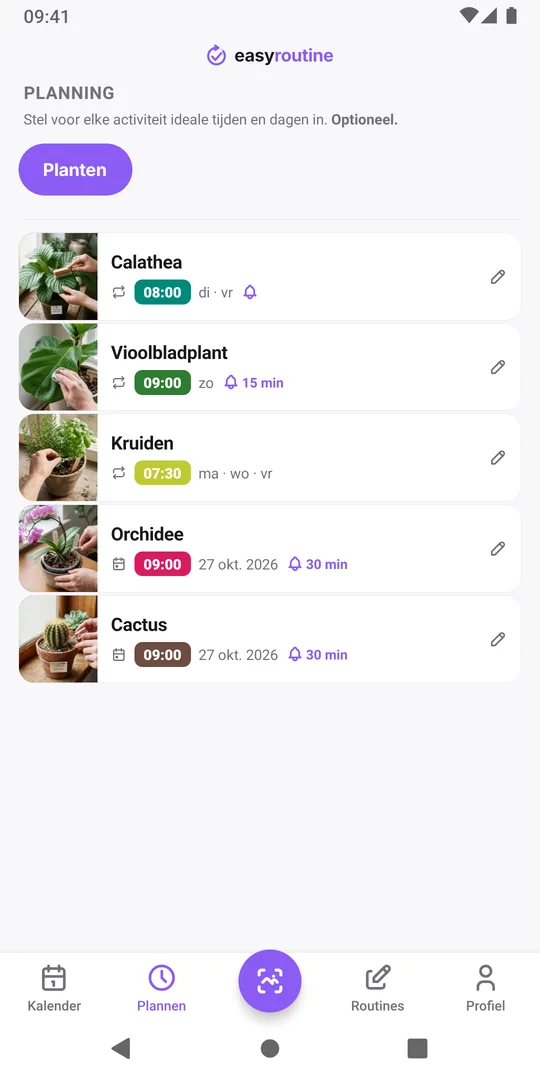
Maak in EasyRoutine een routine Planten en voeg elke plant toe als eigen activiteit, met een foto zodat je ze uit elkaar houdt. Planten op het balkon of op kantoor kunnen in een tweede routine, zodat de vensterbank thuis overzichtelijk blijft. Open dan met Premium het tabblad Plannen, tik op een plant, kies de weekdagen en een tijd, en zet een herinnering aan:
- Calathea: dinsdag en vrijdag om 8:00, herinnering op tijd
- Vioolbladplant: zondag om 9:00, herinnering 15 minuten van tevoren
- Kruiden op de vensterbank: maandag, woensdag en vrijdag om 7:30
De melding noemt de plant, dus je weet welke pot je moet checken. Een herinnering heeft een tijd nodig: een schema op ‘Op elk moment’ laat de plant op die dagen wel zien, maar stuurt niets.
Schema's herhalen op weekdagen, niet om de zoveel dagen. Voor een plant die je zelden of onregelmatig checkt, zoals een orchidee of een cactus, voeg je een plan voor Eén dag toe op de volgende checkdatum met een eigen herinnering, en verschuif je die naarmate je de plant leert kennen. Elke plant kan tot 20 data bevatten. Meer over plannen en hoe herinneringen werken.
Registreer elke gietbeurt met een paar tikken (gratis)
Registreren is gratis. Tik na een gietronde bij de dag op + Registreren en vink de planten aan die je water gaf. Gisteren vergeten? Voeg het achteraf toe aan gisteren.
Hebben je planten foto's, dan kun je ook de camera op een pot richten met de fotoscan. Die vergelijkt de foto met je eigen planten, niet met plantensoorten in het algemeen, dus twee scindapsussen die op elkaar lijken registreer je makkelijker met de hand.
Opmerkingen maken het logboek later nuttig. Het opschrijven waard: plantenvoeding, verpotten met de nieuwe potmaat, een verhuizing naar een lichtere plek, gele bladeren of plaagbeestjes. Een markering helpt bij het scannen: groen als een plant het goed doet, oranje als hij hangt, rood als er duidelijk iets mis is.
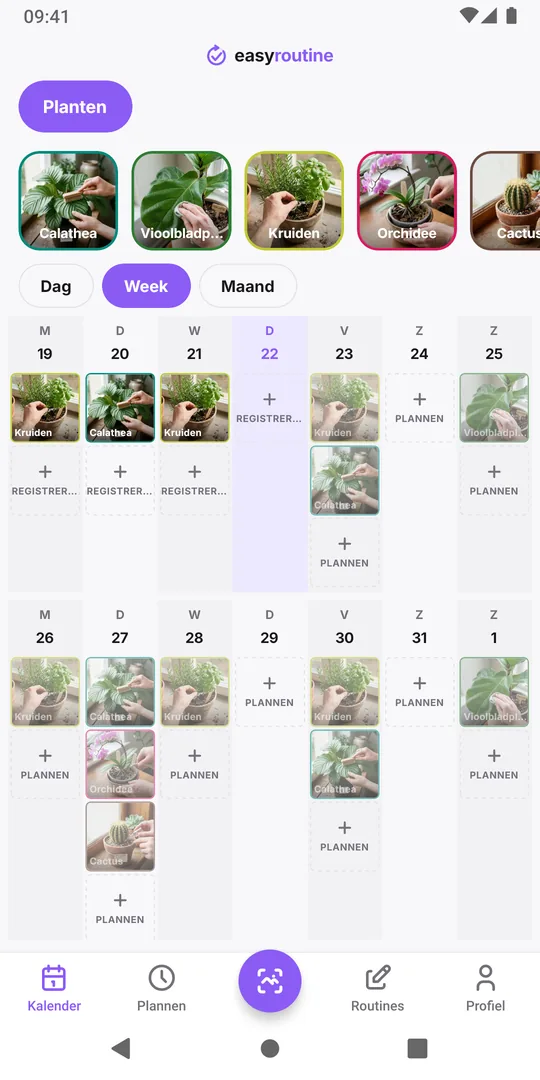
Met een schema verschijnt een geplande check als vervaagd item in de weekweergave (een holle ring in de maandweergave) tot je hem registreert, dus een Calathea die op zaterdag nog vervaagd staat, is een gemiste check, in één oogopslag te zien. De app stuurt geen tweede seintje; het vervaagde item blijft gewoon staan.
Lees de geschiedenis van elke plant
De weekweergave toont een gekleurde tegel op elke dag dat een plant water kreeg. Tik bovenaan op de tegel van een plant en de kalender licht die plant uit terwijl de andere zichtbaar blijven: het laatste uitgelichte item is zijn laatste gietbeurt, en in de maandweergave laten de grotere stippen de tijd tussen gietbeurten zien.
Wat de geschiedenis je vertelt:
- Een plant die veel vaker water kreeg dan de rest en hangt: de RHS noemt inzakken of gele bladeren die afvallen als mogelijk teken van te veel water. Vergelijk met je logboek voordat je meer water geeft.
- Een lange pauze voordat een plant verwelkte: hij stond waarschijnlijk droog. Noteer het en check die plant vaker.
- Twee planten op dezelfde vensterbank die heel verschillend opdrogen: potmaat, grond of licht verschillen. Geef ze aparte checkdagen.
Heeft een plant het moeilijk, scroll dan ook terug door de opmerkingen: de plantenvoeding van twee weken geleden of de verhuizing naar een ander raam is vaak het antwoord.
Pas de dagen aan door het jaar heen
Kamerplanten hoeven in de winter meestal minder vaak gecheckt te worden, als de groei vertraagt en er minder licht is. De RHS-pagina over bladschade bij kamerplanten raadt aan ongeveer eens per week te checken, in de zomer weinig en vaak water te geven en in de winter misschien om de twee weken. Je logboek laat hetzelfde zien: kortere tussenpozen in de zomer en langere in de winter zijn normaal. Zie dat als reden om je schema twee keer per jaar te herzien, niet als getal om over te nemen:
- Lente: zet de checkdagen dichter bij elkaar als de groei op gang komt.
- Herfst: spreid ze, of laat een weekdag vallen.
- Na verpotten of een plant naar een lichter raam verhuizen: houd hem twee weken in de gaten en stel nieuwe dagen in.
Een terugkerende tijd kan een begin- en einddatum hebben, dus een ‘zomer’-tijd en een ‘winter’-tijd bij dezelfde plant wisselen vanzelf.
Veelgestelde vragen
Kan ik elke 3 dagen een herinnering zetten?
Niet als herhalende regel. Terugkerende schema's werken met weekdagen, dus maandag en donderdag komt neer op ongeveer om de drie of vier dagen. Voor een precieze tussenpoos voeg je plannen voor losse dagen toe op de volgende data, tot 20 per plant, elk met een eigen herinnering.
Weet de app wanneer een plant water nodig heeft?
Nee. De app kent geen plantensoorten, koppelt niet met sensoren of slimme potten en meet geen vocht in de grond. Check de grond en het etiket van de plant; de app herinnert je op de dagen die je instelt en onthoudt wat je deed, zodat je het echte ritme van elke plant leert kennen.
Moet ik de dagen registreren dat ik checkte maar geen water gaf?
Je kunt een aparte activiteit toevoegen zoals Grond checken als je dat wilt vastleggen. Meestal blijft de geschiedenis van elke plant duidelijker als je alleen echte gietbeurten registreert.
Kan iemand anders mijn planten water geven als ik weg ben?
Je kunt de routine Planten delen via een link, zodat de ander dezelfde lijst planten met foto's in de eigen app krijgt. Gedeelde links bevatten geen registraties, opmerkingen of herinneringen, en hun gietbeurten worden in hun eigen account geregistreerd. Voor één gezamenlijk logboek kunnen jullie allebei op je eigen telefoon in hetzelfde account inloggen; de geschiedenis is dan gedeeld, en elke herinnering gaat op beide telefoons af.
Wat is gratis en wat heeft Premium nodig?
Registreren, opmerkingen, markeringen, de fotoscan en de kalender zijn gratis, zonder limiet aan planten. Schema's en herinneringen horen bij Premium. Stopt Premium, dan blijven je planten en registraties bewaard en gaan herinneringen die al zijn ingesteld gewoon af, maar checkdagen toevoegen of wijzigen vraagt weer Premium.
Lees verder
Gratis voor iPhone en Android. Log in met Apple, Google of je e-mail om te beginnen.