Cómo cancelar EasyRoutine Premium
Premium lo cobra Apple o Google, así que se cancela en los ajustes de suscripción de la App Store o Google Play, no dentro de la app. Premium sigue funcionando hasta el final del mes que ya pagaste, y tus rutinas, actividades y registros se quedan como están.
Cancelar en iPhone o iPad
- Abre Ajustes y toca tu nombre.
- Toca Suscripciones y luego EasyRoutine.
- Toca Cancelar suscripción y confirma.
En esa misma pantalla verás la fecha en que termina tu periodo actual.
Cancelar en Android
- Abre la app Google Play y toca tu foto de perfil.
- Toca Pagos y suscripciones y luego Suscripciones.
- Elige EasyRoutine y toca Cancelar suscripción.
Usa la cuenta de Google con la que te suscribiste. Si EasyRoutine no aparece en la lista, puede que te suscribieras desde un iPhone o con otra cuenta de Google.
Cancela al menos 24 horas antes de la renovación
Premium se renueva automáticamente cada mes salvo que canceles al menos 24 horas antes de que termine el periodo en curso. Si cancelas unos días antes, no hay riesgo. Cancelar nunca acorta el tiempo pagado: Premium sigue activo hasta que termina ese periodo. Cómo funciona la renovación automática.
Qué pasa cuando termina Premium
- Se conserva: todas tus rutinas, actividades, registros, notas, marcas y fotos.
- Sigue gratis: registrar con el botón Registrar o con el escaneo con foto, añadir registros de días pasados, notas y banderas en cada registro, el calendario de Día, Semana y Mes (toca una actividad para ver cuándo la hiciste por última vez) y tu racha.
- Vuelven los anuncios: un banner en la parte inferior de las pestañas Calendario y Perfil.
- La planificación se bloquea: la pestaña Planificar y los días futuros del calendario vuelven a abrir la pantalla Premium. Los horarios que ya configuraste siguen guardados, pero no puedes cambiarlos sin Premium.
Puedes volver a suscribirte cuando quieras desde la pestaña Perfil, y tus horarios seguirán ahí.
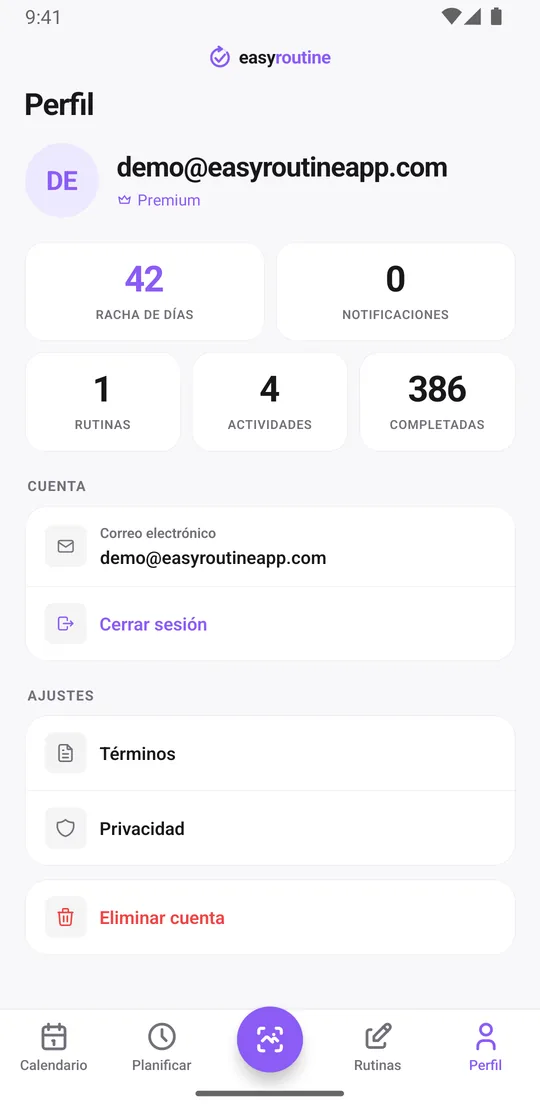
Eliminar la cuenta no cancela Premium
Eliminar cuenta en la pestaña Perfil borra tus datos, pero no impide que la tienda te siga cobrando. La app te avisa antes de confirmar. Cancela primero la suscripción en la tienda y después elimina la cuenta si quieres.
¿Un problema de cobro que la tienda no resuelve? Escribe a info@easyroutineapp.com con los detalles. Si quieres recuperar el dinero de un periodo ya cobrado, consulta los reembolsos.
Preguntas frecuentes
¿Cómo cancelo EasyRoutine Premium?
En iPhone: Ajustes, tu nombre, Suscripciones, EasyRoutine, Cancelar suscripción. En Android: Google Play, tu foto de perfil, Pagos y suscripciones, Suscripciones, EasyRoutine, Cancelar suscripción.
¿Se cancela en la app o en la App Store o Google Play?
En la tienda. Apple y Google gestionan el cobro, así que la suscripción solo se puede cancelar en sus ajustes.
¿Cancelar quita Premium al instante?
No. Premium sigue activo hasta el final del periodo que ya pagaste. Después vuelven los anuncios y la planificación se bloquea.
¿Qué pasa con mis recordatorios y horarios después de cancelar?
Tus horarios siguen guardados con tus actividades, pero para editarlos necesitas Premium otra vez. Tus rutinas, actividades y registros no cambian.
¿Eliminar mi cuenta cancela la suscripción?
No. Cancela primero en la App Store o Google Play, porque eliminar tu cuenta de EasyRoutine no detiene los cobros de la tienda.
Sigue leyendo
Gratis en iPhone y Android. Inicia sesión con Apple, Google o tu correo para empezar.