Lista de pasos para el móvil nuevo: pasa tus rutinas sin empezar de cero
Pasar EasyRoutine a un móvil nuevo solo requiere iniciar sesión, porque tus rutinas y registros están en tu cuenta. Esta lista te ayuda a entrar en la cuenta correcta y a comprobar que todo funciona, recordatorios incluidos, antes de desprenderte del móvil antiguo.
Antes de cambiar: en el móvil antiguo
Cinco minutos en el móvil antiguo te ahorran dudas después.
- Apunta el correo de tu cuenta. Aparece en la pestaña Perfil.
- Apunta cómo inicias sesión: con Apple, con Google o con código por correo. Si no estás seguro, es el botón que tocas cuando la app te pide iniciar sesión.
- Apunta tus números. La pestaña Perfil muestra tu Racha de días y los totales de rutinas, actividades y registros completados. Los compararás en el móvil nuevo.
- Registra las actividades de hoy. La racha cuenta los días con al menos un registro, así que un día registrado está a salvo pase lo que pase.
- Comprueba que sigues teniendo acceso a la cuenta con la que entras. Tu cuenta de Google, tu ID de Apple o el buzón al que llegan los códigos.
¿Qué método de inicio de sesión protege tus datos?
Los tres. Tus datos están en tu cuenta de EasyRoutine y el método de inicio de sesión es solo la llave. Lo importante es usar la misma llave en el móvil nuevo. Otro método con otro correo abre una cuenta nueva y vacía.
- Apple: solo en iPhone. ¿Pasas a Android con una cuenta de Apple? Escribe a soporte antes de cambiar.
- Google: funciona en iPhone y Android.
- Código por correo: funciona en ambos. Sin contraseña, solo un código de 6 dígitos que llega a tu buzón y vale 10 minutos.
¿Cambias entre iPhone y Android? Cómo funciona la sincronización en ambos.
En el móvil nuevo
- Instala EasyRoutine desde App Store o Google Play.
- Inicia sesión con el método y el correo que apuntaste.
- Cuando la app pida permiso para enviar notificaciones, acéptalo si usas recordatorios. Los recordatorios se programan por separado en cada móvil, y la app los configura en el nuevo a partir de tus horarios guardados después de iniciar sesión.
- Si tienes Premium y no aparece activo, abre la pantalla Premium y toca Restaurar compras con la cuenta de la tienda con la que te suscribiste.
Comprueba que todo ha llegado
Repasa esto antes de restablecer el móvil antiguo:
- Pestaña Rutinas: están todas tus rutinas, con sus actividades, fotos y colores.
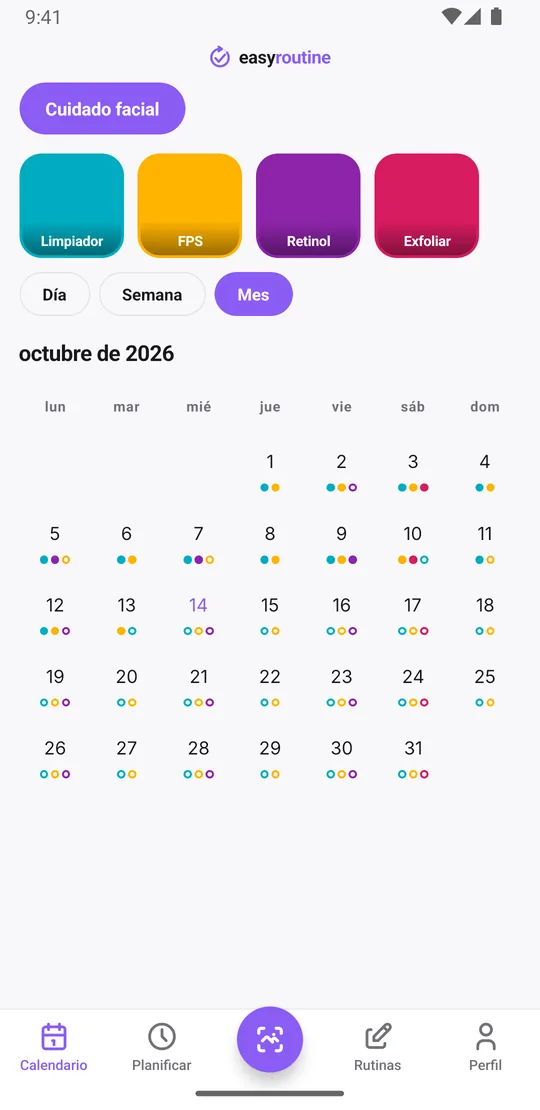
- Calendario: cambia a la vista mensual y retrocede unos meses. Los puntos de colores deben coincidir con lo que registraste.
- Una actividad: toca el mosaico de una actividad arriba del calendario. El calendario muestra entonces solo esa actividad, y la entrada más reciente debería ser la última vez que la hiciste.
- Escaneo con foto: las actividades que tenían foto la conservan, así que el escaneo de la pestaña Escanear puede reconocerlas en el móvil nuevo desde el primer momento.
- Una nota: toca un registro antiguo con nota o marca y comprueba que sigue ahí.
- Pestaña Perfil: Racha de días, Rutinas, Actividades y Completadas coinciden con los números apuntados.
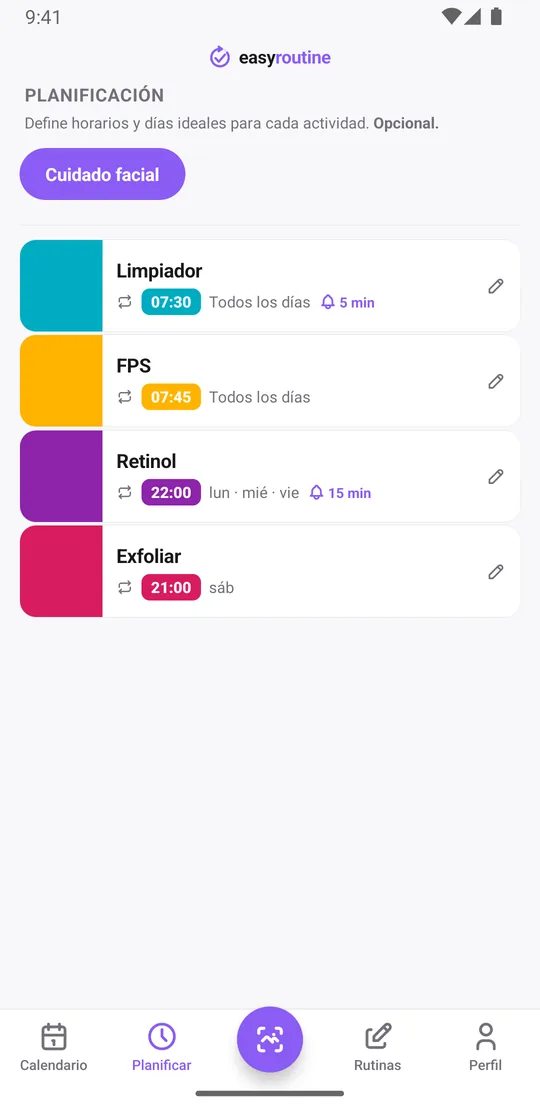
- Pestaña Planificar (Premium): cada actividad muestra sus días, horas y recordatorios.
- Mosaico Notificaciones en Perfil: muestra tus recordatorios activos.
El historial, las notas, las marcas y el escaneo con foto son gratis, así que llegan sea cual sea tu plan. Solo la comprobación de la pestaña Planificar necesita Premium, porque los horarios y los recordatorios forman parte de él.
Si todos los números están a cero, casi seguro que estás en otra cuenta. Cierra sesión en la pestaña Perfil y vuelve a entrar con el método y el correo que apuntaste.
Para terminar: el móvil antiguo
Cuando el móvil nuevo esté comprobado, abre la pestaña Perfil en el antiguo y toca Cerrar sesión. Así también se quitan los recordatorios programados en él y no te avisa dos veces. Después restablécelo o regálalo como quieras.
No toques Eliminar cuenta. Eso borra tus rutinas, actividades, registros y fotos en todos los móviles, al momento y para siempre.
Si el móvil antiguo ya se ha perdido
Puedes saltarte la primera parte. No hay que recuperar nada del móvil perdido: instala EasyRoutine en el nuevo e inicia sesión como siempre. Si no recuerdas qué método usabas, prueba el más probable y mira los números del Perfil. Si ves ceros, es una cuenta nueva: cierra sesión y prueba la otra forma.
Los días que no pudiste registrar por no tener móvil se pueden añadir después con la fecha y hora correctas, si hiciste la actividad. Eso también cierra el hueco de tu racha. No pierdas tu racha al cambiar de móvil.
Preguntas frecuentes
¿Cómo paso mis rutinas a un móvil nuevo?
Instala EasyRoutine en el móvil nuevo e inicia sesión con el mismo método y el mismo correo que en el antiguo. Rutinas, actividades, registros y horarios se cargan desde tu cuenta. Después comprueba que los números del Perfil coinciden.
¿Pierdo mis rachas si cambio de móvil?
No. La racha se cuenta con los registros de tu cuenta, así que el móvil nuevo muestra la misma. Registra algo el día del cambio para que ese día cuente.
¿Qué método de inicio de sesión protege mis datos?
Todos. Los datos están en tu cuenta en cualquier caso. Usa el mismo método en el móvil nuevo y elige uno al que vayas a seguir teniendo acceso. Iniciar sesión con Apple solo funciona en iPhone.
¿Y si pierdo el móvil antiguo antes de cerrar sesión?
Inicia sesión en el móvil nuevo con tu método habitual y todo vuelve. Tus datos nunca estuvieron solo en el móvil perdido.
Sigue leyendo
Gratis en iPhone y Android. Inicia sesión con Apple, Google o tu correo para empezar.