EasyRoutine Premium kündigen
Premium wird über Apple oder Google abgerechnet, deshalb kündigst du es in den Abo-Einstellungen von App Store oder Google Play, nicht in der App. Premium läuft bis zum Ende des bereits bezahlten Monats weiter, und deine Routinen, Aktivitäten und Einträge bleiben, wo sie sind.
Kündigen auf iPhone oder iPad
- Öffne die Einstellungen und tippe auf deinen Namen.
- Tippe auf Abonnements und dann auf EasyRoutine.
- Tippe auf Abo kündigen und bestätige.
Auf demselben Bildschirm siehst du, wann dein aktueller Zeitraum endet.
Kündigen auf Android
- Öffne die Google Play-App und tippe auf dein Profilbild.
- Tippe auf Zahlungen und Abos und dann auf Abos.
- Wähle EasyRoutine und tippe auf Abo kündigen.
Nutze das Google-Konto, mit dem du das Abo abgeschlossen hast. Fehlt EasyRoutine in der Liste, hast du vielleicht auf einem iPhone oder mit einem anderen Google-Konto abonniert.
Mindestens 24 Stunden vor der Verlängerung kündigen
Premium verlängert sich jeden Monat automatisch, wenn du nicht mindestens 24 Stunden vor Ende des laufenden Zeitraums kündigst. Kündigst du ein paar Tage früher, bist du auf der sicheren Seite. Die bezahlte Zeit wird dadurch nie kürzer: Premium bleibt aktiv, bis der Zeitraum vorbei ist. So funktioniert die automatische Verlängerung.
Was passiert, wenn Premium endet
- Bleibt erhalten: alle Routinen, Aktivitäten, Einträge, Notizen, Markierungen und Fotos.
- Weiter kostenlos: Erfassen über den Button Erfassen oder den Foto-Scan, Nachtragen, Notizen und Markierungen an jedem Eintrag, der Kalender mit Tag, Woche und Monat (tippe auf eine Aktivität, um zu sehen, wann du sie zuletzt gemacht hast) und deine Tage-Serie.
- Werbung kommt zurück: ein Banner unten im Tab Kalender und im Tab Profil.
- Planen ist gesperrt: Der Tab Planen und künftige Tage im Kalender öffnen wieder den Premium-Bildschirm. Bereits angelegte Zeitpläne bleiben gespeichert, ändern kannst du sie aber nur mit Premium.
Du kannst jederzeit über den Tab Profil wieder abonnieren, und deine Zeitpläne sind dann noch da.
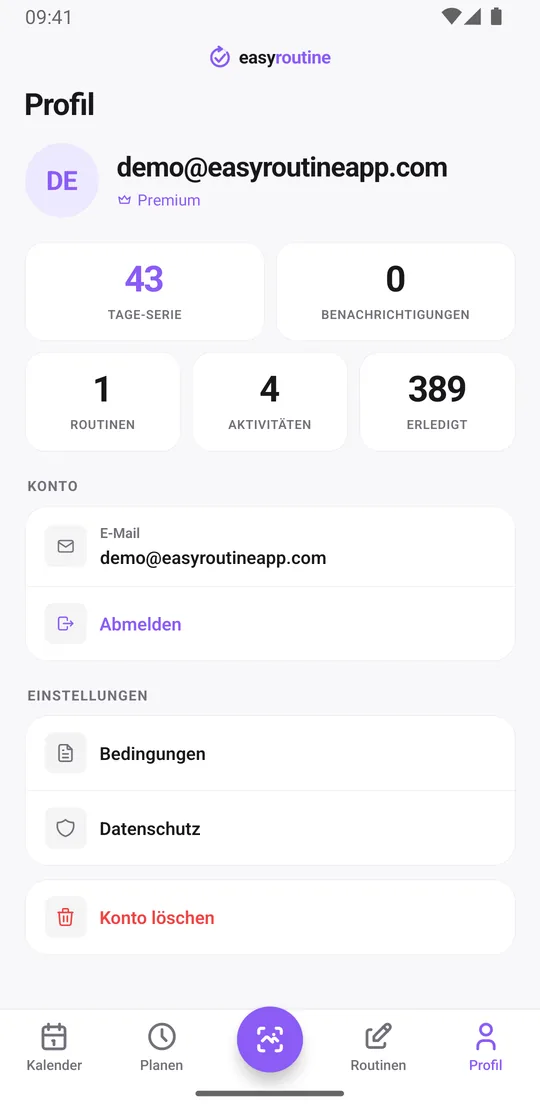
Konto löschen kündigt Premium nicht
Konto löschen im Tab Profil entfernt deine Daten, aber der Store bucht trotzdem weiter ab. Die App weist dich vor dem Bestätigen darauf hin. Kündige das Abo also zuerst im Store und lösche danach das Konto, wenn du möchtest.
Ein Abrechnungsproblem, das der Store nicht löst? Schreib mit den Details an info@easyroutineapp.com. Wenn du Geld für einen bereits abgebuchten Zeitraum zurückmöchtest, lies Erstattungen.
Häufige Fragen
Wie kündige ich EasyRoutine Premium?
Auf dem iPhone: Einstellungen, dein Name, Abonnements, EasyRoutine, Abo kündigen. Auf Android: Google Play, dein Profilbild, Zahlungen und Abos, Abos, EasyRoutine, Abo kündigen.
Kündige ich in der App oder über App Store bzw. Google Play?
Über den Store. Apple und Google rechnen ab, deshalb lässt sich das Abo nur in ihren Einstellungen kündigen.
Endet Premium sofort, wenn ich kündige?
Nein. Premium bleibt bis zum Ende des bereits bezahlten Zeitraums aktiv. Danach kommt die Werbung zurück und das Planen ist gesperrt.
Was passiert nach der Kündigung mit meinen Erinnerungen und Zeitplänen?
Deine Zeitpläne bleiben bei deinen Aktivitäten gespeichert, zum Bearbeiten brauchst du aber wieder Premium. Routinen, Aktivitäten und Einträge bleiben unverändert.
Kündigt das Löschen meines Kontos das Abo?
Nein. Kündige zuerst im App Store oder bei Google Play, denn das Löschen deines EasyRoutine-Kontos stoppt die Abbuchung durch den Store nicht.
Weiterlesen
Kostenlos für iPhone und Android. Melde dich mit Apple, Google oder deiner E-Mail an.