Checkliste fürs neue Handy: Routinen übertragen, ohne neu anzufangen
EasyRoutine aufs neue Handy zu bringen, kostet eine Anmeldung, denn deine Routinen und Einträge liegen in deinem Konto. Mit dieser Checkliste meldest du dich beim richtigen Konto an und prüfst, dass alles funktioniert, auch die Erinnerungen, bevor du das alte Handy abgibst.
Vor dem Wechsel: auf dem alten Handy
Fünf Minuten am alten Handy ersparen dir später das Rätselraten.
- Notiere die E-Mail-Adresse deines Kontos. Sie steht im Tab Profil.
- Notiere, wie du dich anmeldest: Mit Apple, mit Google oder per E-Mail-Code. Wenn du unsicher bist: Es ist der Button, den du tippst, wenn die App nach der Anmeldung fragt.
- Notiere deine Zahlen. Der Tab Profil zeigt deine Tage-Serie und die Summen für Routinen, Aktivitäten und erledigte Einträge. Die vergleichst du später auf dem neuen Handy.
- Erfasse die heutigen Aktivitäten. Die Serie zählt Tage mit mindestens einem Eintrag, ein erfasster Tag ist also sicher, egal was als Nächstes passiert.
- Prüfe, ob du noch Zugang zum Anmeldekonto hast. Also zu deinem Google-Konto, deiner Apple-ID oder dem Postfach, an das die Codes gehen.
Welche Anmeldemethode hält deine Daten sicher?
Alle drei. Deine Daten liegen in deinem EasyRoutine-Konto, die Anmeldemethode ist nur der Schlüssel dazu. Entscheidend ist, auf dem neuen Handy denselben Schlüssel zu nehmen. Eine andere Methode mit einer anderen E-Mail-Adresse öffnet ein neues, leeres Konto.
- Apple: nur auf dem iPhone. Du wechselst mit einem Apple-Konto zu Android? Melde dich vor dem Wechsel beim Support.
- Google: funktioniert auf iPhone und Android.
- E-Mail-Code: funktioniert auf beiden. Kein Passwort, nur ein 6-stelliger Code in deinem Postfach, 10 Minuten gültig.
Du wechselst zwischen iPhone und Android? So funktioniert der Sync über beide.
Auf dem neuen Handy
- Installiere EasyRoutine aus dem App Store oder von Google Play.
- Melde dich mit der notierten Methode und E-Mail-Adresse an.
- Wenn die App Benachrichtigungen senden möchte, erlaube es, falls du Erinnerungen nutzt. Erinnerungen werden auf jedem Handy separat geplant, und die App richtet sie nach der Anmeldung anhand deiner gespeicherten Zeitpläne auf dem neuen Handy ein.
- Hast du Premium und es wird nicht als aktiv angezeigt, öffne den Premium-Bildschirm und tippe auf Käufe wiederherstellen, angemeldet mit dem Store-Konto, mit dem du abonniert hast.
Prüfen, ob alles angekommen ist
Hak das ab, bevor du das alte Handy zurücksetzt:
- Tab Routinen: Jede Routine ist da, mit Aktivitäten, Fotos und Farben.
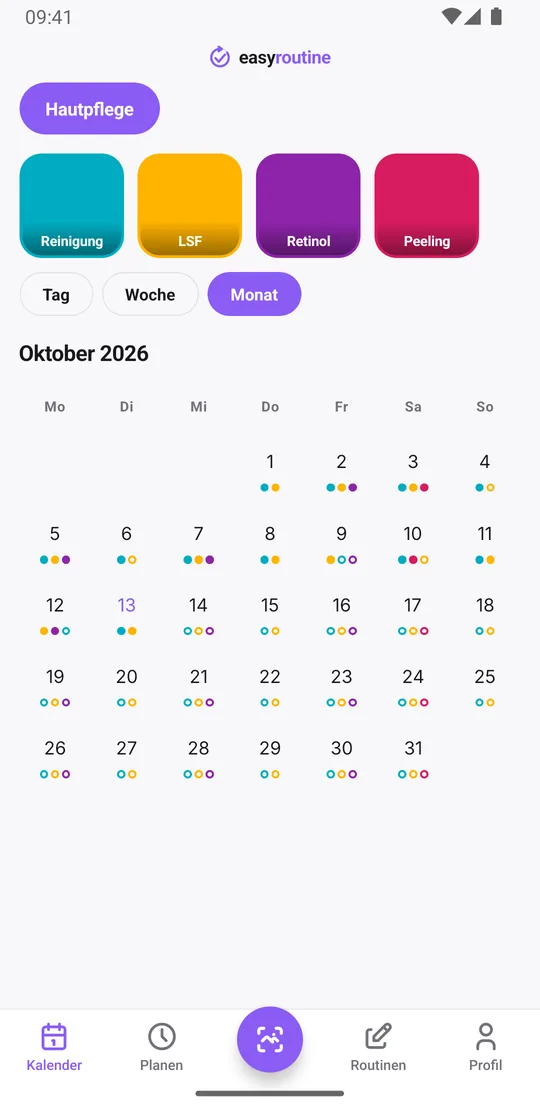
- Kalender: Wechsle in die Monatsansicht und scroll ein paar Monate zurück. Die farbigen Punkte sollten zu dem passen, was du erfasst hast.
- Eine Aktivität: Tippe oben im Kalender auf die Kachel einer Aktivität. Der Kalender zeigt dann nur diese Aktivität, und der jüngste Eintrag sollte das letzte Mal sein, als du sie gemacht hast.
- Foto-Scan: Aktivitäten mit Foto haben es weiterhin, also kann der Scan im Tab Scannen sie auf dem neuen Handy sofort erkennen.
- Eine Notiz: Tippe auf einen alten Eintrag mit Notiz oder Markierung und prüfe, ob sie da ist.
- Tab Profil: Tage-Serie, Routinen, Aktivitäten und Erledigt stimmen mit deinen notierten Zahlen überein.
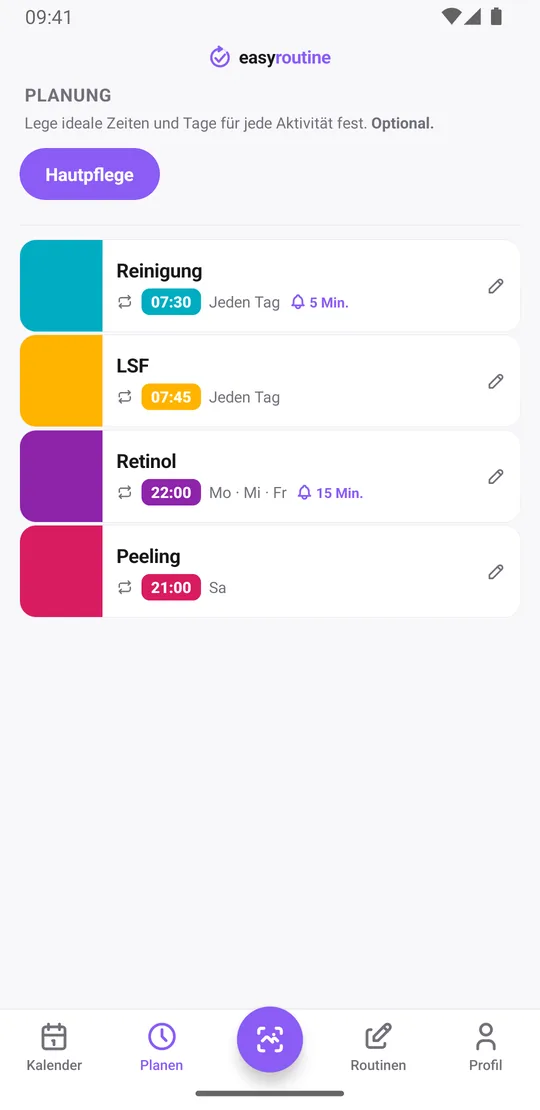
- Tab Planen (Premium): Jede Aktivität zeigt ihre Wochentage, Uhrzeiten und Erinnerungen.
- Kachel Benachrichtigungen im Profil: zeigt deine aktiven Erinnerungen.
Verlauf, Notizen, Markierungen und der Foto-Scan sind gratis und kommen unabhängig von deinem Tarif mit. Nur der Punkt zum Tab Planen braucht Premium, weil Zeitpläne und Erinnerungen dazugehören.
Steht überall null, bist du mit ziemlicher Sicherheit in einem anderen Konto. Melde dich im Tab Profil ab und mit der notierten Methode und E-Mail-Adresse neu an.
Zum Schluss: das alte Handy
Wenn auf dem neuen Handy alles passt, öffne auf dem alten den Tab Profil und tippe auf Abmelden. Das entfernt auch die dort geplanten Erinnerungen, damit du nicht doppelt erinnert wirst. Danach kannst du das Handy zurücksetzen oder weitergeben.
Tippe nicht auf Konto löschen. Das löscht deine Routinen, Aktivitäten, Einträge und Fotos für alle Handys, sofort und endgültig.
Wenn das alte Handy schon weg ist
Den ersten Teil kannst du überspringen. Vom verlorenen Handy muss nichts gerettet werden: Installiere EasyRoutine auf dem neuen und melde dich wie gewohnt an. Weißt du nicht mehr genau, wie, probier die wahrscheinlichste Methode und schau auf die Zahlen im Profil. Stehen dort Nullen, ist es ein neues Konto, also abmelden und den anderen Weg probieren.
Tage, an denen du ohne Handy nichts erfassen konntest, lassen sich mit dem richtigen Datum und der richtigen Uhrzeit nachtragen, wenn du die Aktivität gemacht hast. Das schließt auch die Lücke in deiner Serie. Serie aufs neue Handy mitnehmen.
Häufige Fragen
Wie übertrage ich meine Routinen auf ein neues Handy?
Installiere EasyRoutine auf dem neuen Handy und melde dich mit derselben Methode und E-Mail-Adresse an wie auf dem alten. Routinen, Aktivitäten, Einträge und Zeitpläne werden aus deinem Konto geladen. Prüfe danach, ob die Zahlen im Profil übereinstimmen.
Verliere ich meine Serie, wenn ich das Handy wechsle?
Nein. Die Serie wird aus den Einträgen in deinem Konto gezählt, das neue Handy zeigt also dieselbe. Erfasse am Wechseltag etwas, damit der Tag zählt.
Welche Anmeldemethode hält meine Daten sicher?
Alle. Die Daten liegen so oder so in deinem Konto. Nimm auf dem neuen Handy dieselbe Methode und wähle eine, zu der du den Zugang behältst. Mit Apple anmelden funktioniert nur auf dem iPhone.
Was, wenn mein altes Handy weg ist, bevor ich mich abmelde?
Melde dich auf dem neuen Handy wie gewohnt an, und alles ist wieder da. Deine Daten lagen nie nur auf dem verlorenen Handy.
Weiterlesen
Kostenlos für iPhone und Android. Melde dich mit Apple, Google oder deiner E-Mail an.