EasyRoutineプレミアムを解約する方法
プレミアムの請求はAppleまたはGoogleが行うため、解約はアプリ内ではなく、App StoreまたはGoogle Playのサブスクリプション設定から行います。支払い済みの期間が終わるまでプレミアムは使え、ルーティン、アクティビティ、記録はそのまま残ります。
iPhoneまたはiPadで解約する
- 設定を開き、自分の名前をタップします。
- サブスクリプション、続いてEasyRoutineをタップします。
- サブスクリプションをキャンセルするをタップして確定します。
同じ画面で、現在の期間がいつ終わるかも確認できます。
Androidで解約する
- Google Playアプリを開き、プロフィールアイコンをタップします。
- お支払いと定期購入、続いて定期購入をタップします。
- EasyRoutineを選び、定期購入を解約をタップします。
登録したときのGoogleアカウントを使ってください。一覧にEasyRoutineがない場合は、iPhoneで登録したか、別のGoogleアカウントで登録した可能性があります。
更新の24時間以上前に解約する
プレミアムは、現在の期間が終わる24時間以上前に解約しない限り、毎月自動で更新されます。数日前に解約しておけば安心です。解約しても支払い済みの期間が短くなることはなく、期間の終わりまでプレミアムは有効です。自動更新の仕組み
プレミアムが終わるとどうなるか
- 残るもの: ルーティン、アクティビティ、記録、メモ、フラグ、写真のすべて。
- 引き続き無料: 「記録」ボタンや写真スキャンでの記録、過去の日付での記録、各記録へのメモとフラグ、日・週・月のカレンダー(アクティビティをタップすると最後に行った日がわかります)、連続日数。
- 広告が戻る: カレンダータブとプロフィールタブの下部にバナーが1つ表示されます。
- 計画がロックされる: プランタブとカレンダーの未来の日をタップすると、再びプレミアム画面が開きます。設定済みのスケジュールは保存されたままですが、プレミアムなしでは変更できません。
プロフィールタブからいつでも再登録でき、スケジュールもそのまま残っています。
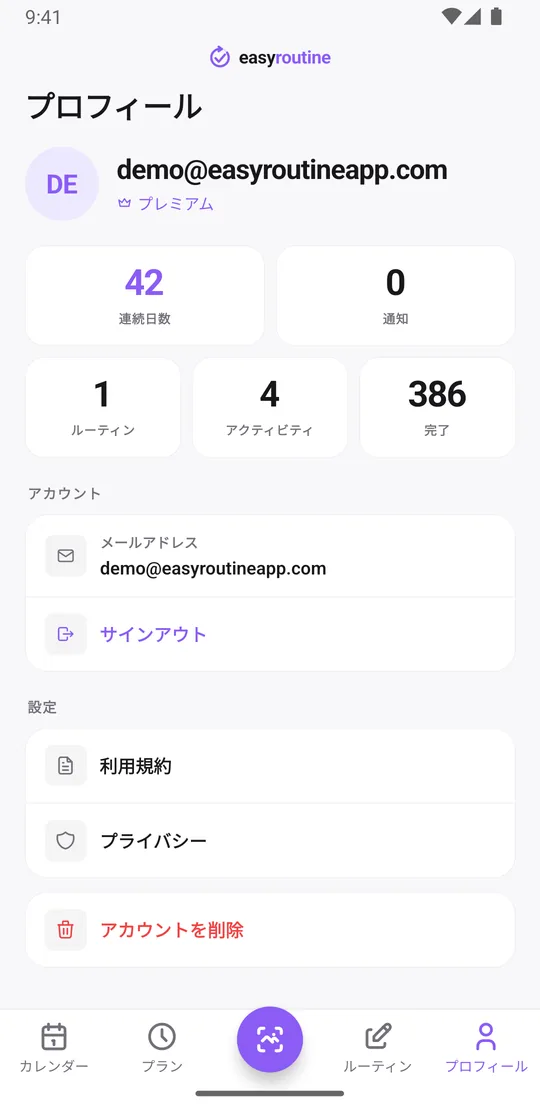
アカウントを削除してもプレミアムは解約されない
プロフィールタブのアカウントを削除でデータは消えますが、ストアからの請求は止まりません。確定する前にアプリでも注意が表示されます。先にストアでサブスクリプションを解約し、必要ならそのあとでアカウントを削除してください。
ストアで解決しない請求の問題は、詳細を添えてinfo@easyroutineapp.comまでご連絡ください。すでに請求された期間の返金については返金についてをご覧ください。
よくある質問
EasyRoutineプレミアムはどうやって解約しますか?
iPhoneでは、設定、自分の名前、サブスクリプション、EasyRoutine、サブスクリプションをキャンセルするの順に進みます。Androidでは、Google Play、プロフィールアイコン、お支払いと定期購入、定期購入、EasyRoutine、定期購入を解約の順です。
解約はアプリ内ですか、それともApp StoreやGoogle Playですか?
ストアで行います。請求はAppleとGoogleが管理しているため、サブスクリプションはそれぞれの設定でしか解約できません。
解約するとすぐにプレミアムが使えなくなりますか?
いいえ。支払い済みの期間が終わるまでプレミアムは有効です。その後、広告が戻り、計画機能がロックされます。
解約後、リマインダーやスケジュールはどうなりますか?
スケジュールはアクティビティに保存されたままですが、編集するには再びプレミアムが必要です。ルーティン、アクティビティ、記録はそのままです。
アカウントを削除すればサブスクリプションも解約されますか?
いいえ。EasyRoutineのアカウントを削除してもストアの請求は止まらないので、先にApp StoreまたはGoogle Playで解約してください。
あわせて読みたい
iPhoneとAndroidで無料。Apple、Google、またはメールアドレスでサインインして始めましょう。