新しいスマホのチェックリスト:ルーティンを一から作り直さずに移す
ルーティンと記録はアカウントに保存されているので、EasyRoutineを新しいスマホに移すのはサインイン1回で済みます。このチェックリストで正しいアカウントにサインインし、リマインダーも含めてすべて動くことを確かめてから、古いスマホを手放しましょう。
機種変更の前に:古いスマホで
古いスマホで5分確認しておけば、あとで迷いません。
- アカウントのメールアドレスを控える。 プロフィールタブに表示されています。
- サインイン方法を控える: Apple、Google、メールのコードのどれか。わからなければ、アプリにサインインを求められたときにタップするボタンです。
- 数字を控える。 プロフィールタブには連続日数と、ルーティン、アクティビティ、完了した記録の合計が表示されます。新しいスマホで見比べます。
- 今日のアクティビティを記録する。 連続日数は記録が1件以上ある日を数えるので、記録済みの日はこの先何があっても守られます。
- サインイン用のアカウントに今も入れるか確認する。 Googleアカウント、Apple ID、またはコードが届くメールの受信箱です。
データを守れるサインイン方法は?
3つとも同じです。データはEasyRoutineのアカウントにあり、サインイン方法はそこへの鍵にすぎません。大切なのは、新しいスマホでも同じ鍵を使うこと。別の方法と別のメールアドレスでは、空の新しいアカウントが開きます。
- Apple: iPhoneのみ。AppleのアカウントでAndroidに乗り換える場合は、機種変更の前にサポートへご連絡ください。
- Google: iPhoneでもAndroidでも使えます。
- メールのコード: どちらでも使えます。パスワードはなく、受信箱に届く6桁のコードは10分間有効です。
iPhoneとAndroidを乗り換える場合は、両方での同期のしくみもご覧ください。
新しいスマホで
- App StoreまたはGoogle PlayからEasyRoutineをインストールします。
- 控えておいた方法とメールアドレスでサインインします。
- 通知の許可を求められたら、リマインダーを使っている場合は許可します。リマインダーはスマホごとに予約され、サインイン後にアプリが保存済みのスケジュールから新しいスマホに設定します。
- プレミアムを購読しているのに有効と表示されない場合は、プレミアム画面を開き、購読したストアアカウントで購入を復元をタップします。
すべて届いたか確認する
古いスマホを初期化する前に、次の項目を確認しましょう。
- ルーティンタブ: すべてのルーティンが、アクティビティ、写真、色とともにそろっている。
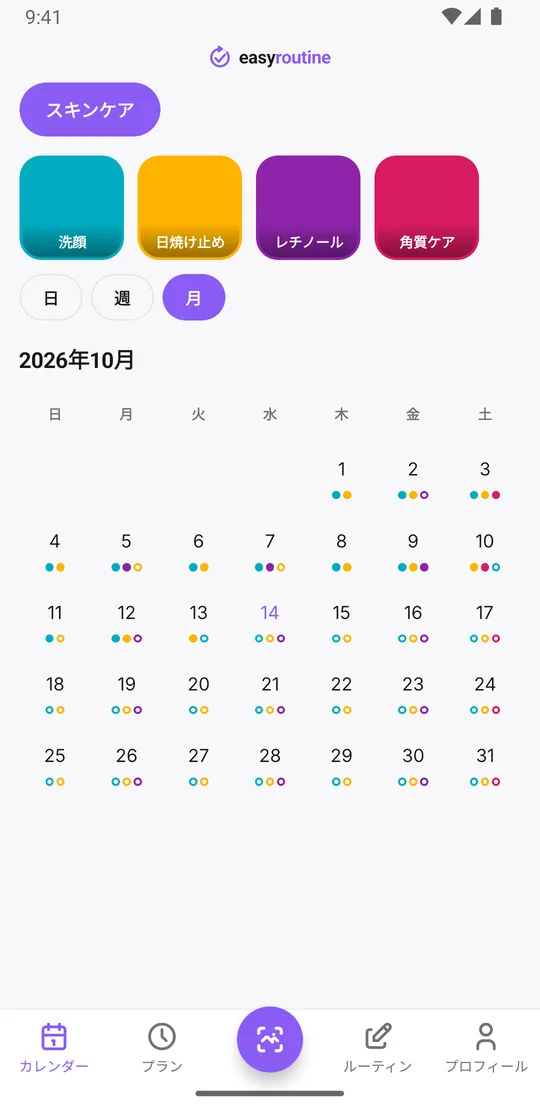
- カレンダー: 月表示に切り替えて数か月さかのぼる。色の点が記録した内容と合っている。
- アクティビティ1つ: カレンダー上部のアクティビティのタイルをタップ。カレンダーがそのアクティビティだけの表示になり、いちばん新しい記録が最後に行った日と合っている。
- 写真スキャン: 写真付きだったアクティビティは写真もそのままなので、新しいスマホでもスキャンタブですぐに認識できる。
- メモ: メモやフラグを付けた過去の記録をタップして、残っているか確かめる。
- プロフィールタブ: 連続日数、ルーティン、アクティビティ、完了の数が控えた数字と同じ。
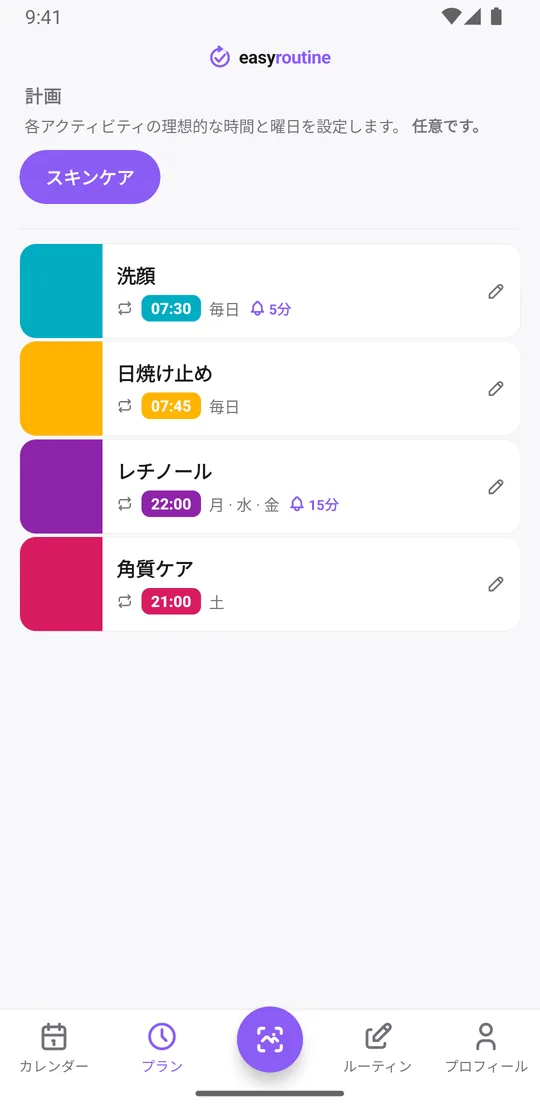
- プランタブ(プレミアム): 各アクティビティの曜日、時刻、リマインダーが表示される。
- プロフィールの通知タイル: 有効なリマインダーの数が表示される。
履歴、メモ、フラグ、写真スキャンは無料なので、プランに関係なく引き継がれます。プレミアムが必要なのはプランタブの確認だけで、スケジュールとリマインダーがプレミアムの機能だからです。
数字がすべて0なら、ほぼ確実に別のアカウントに入っています。プロフィールタブでサインアウトし、控えた方法とメールアドレスでサインインし直してください。
最後に:古いスマホ
新しいスマホの確認が済んだら、古いスマホでプロフィールタブを開き、サインアウトをタップします。そのスマホに予約されていたリマインダーも消えるので、通知が二重に届くことはありません。そのあとは初期化するなり譲るなり自由です。
アカウントを削除はタップしないでください。すべてのスマホからルーティン、アクティビティ、記録、写真が即座に、完全に削除されます。
古いスマホをすでになくしている場合
最初の手順は飛ばしてかまいません。なくしたスマホから取り戻すものはありません。新しいスマホにEasyRoutineをインストールし、いつもの方法でサインインします。どの方法だったか思い出せなければ、可能性の高い方法で試し、プロフィールの数字を確認します。0が並んでいたら新しいアカウントなので、サインアウトして別の方法を試してください。
スマホがなくて記録できなかった日も、実際にアクティビティを行っていたなら、正しい日付と時刻であとから追加できます。連続日数の空白もそれで埋まります。機種変更しても連続記録を引き継ぐ
よくある質問
ルーティンを新しいスマホに移すには?
新しいスマホにEasyRoutineをインストールし、古いスマホと同じ方法、同じメールアドレスでサインインします。ルーティン、アクティビティ、記録、スケジュールがアカウントから読み込まれます。そのあと、プロフィールの数字が同じか確認してください。
機種変更で連続記録は消えますか?
消えません。連続日数はアカウントの記録から数えられるので、新しいスマホでも同じです。機種変更の日も何か記録しておけば、その日もカウントされます。
データを守れるサインイン方法は?
どれでも同じです。データはどの場合もアカウントにあります。新しいスマホでも同じ方法を使い、今後もアクセスできる方法を選んでください。AppleでのサインインはiPhoneでしか使えません。
サインアウトする前に古いスマホをなくしたら?
新しいスマホでいつもの方法でサインインすれば、すべて戻ります。データがなくしたスマホだけにあったことはありません。
あわせて読みたい
iPhoneとAndroidで無料。Apple、Google、またはメールアドレスでサインインして始めましょう。